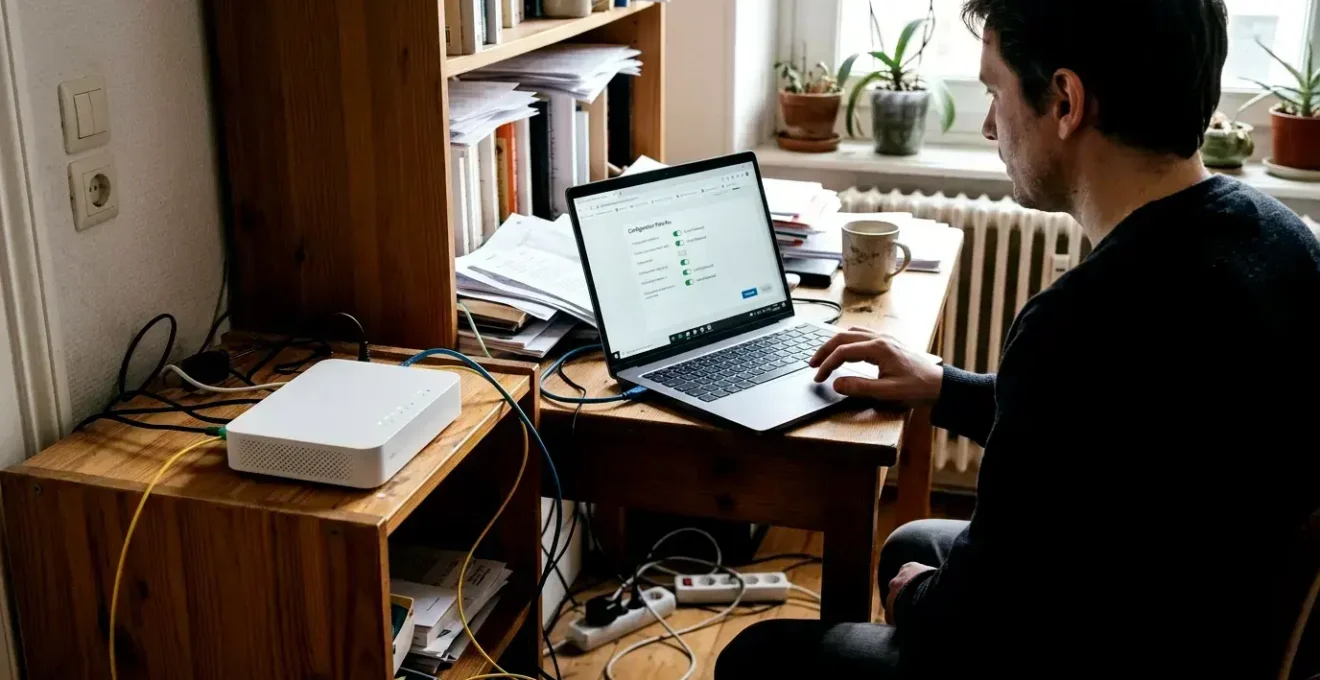
Le pare-feu de votre box Internet constitue une première barrière contre les connexions entrantes non sollicitées. Orange, Free et SFR proposent des interfaces d’administration différentes, mais le principe reste similaire : contrôler les communications entre Internet et votre réseau domestique, sans perturber vos usages habituels. Pour sécuriser votre installation, vous n’avez généralement pas besoin de modifier des dizaines de paramètres.
En dix minutes, vous pouvez accéder à l’administration de votre équipement, vérifier le filtrage activé par défaut, examiner les éventuelles ouvertures de ports et confirmer que votre ordinateur dispose également de sa propre protection. La bonne approche consiste à conserver les réglages recommandés par l’opérateur, sauf besoin précis justifiant une modification. Une règle trop restrictive peut perturber certains jeux, services de télévision ou accès à distance.
Cette configuration s’adresse aux particuliers qui utilisent leur box avec ses paramètres d’usine. Elle distingue les possibilités documentées des Livebox, Freebox et box SFR, car les menus et fonctions ne sont pas identiques selon les modèles.
Les trois réflexes pour sécuriser votre box Internet
- Conservez le filtrage entrant par défaut et vérifiez le niveau de sécurité proposé par votre opérateur.
- Maintenez le pare-feu de Windows activé : il complète celui de la box au lieu de le remplacer.
- Évitez les ouvertures de ports inutiles et la DMZ ; contrôlez séparément les règles IPv4 et IPv6 lorsqu’elles sont disponibles.
- Pourquoi un pare-feu peut bloquer une attaque en 0,003 seconde sans ralentir Netflix ?
- 25.3 : Pare-feu de la box + pare-feu Windows : redondance inutile ou double protection ?
- 25.2 : Comment passer le pare-feu Windows de « standard » à « haute sécurité » en 7 clics ?
- L’erreur 25.4 : celle qui expose votre réseau pendant 5 minutes et peut suffire à une intrusion
- À quelle fréquence consulter les logs de votre pare-feu pour détecter des attaques bloquées ?
- Comment installer un outil gratuit de surveillance du trafic sur votre routeur professionnel ?
- Comment créer une cartographie de votre trafic « normal » en 1 semaine de monitoring ?
- Comment identifier et bloquer les 300 tentatives de connexion suspectes quotidiennes sur votre réseau ?
Pourquoi un pare-feu peut bloquer une attaque en 0,003 seconde sans ralentir Netflix ?
Un pare-feu peut refuser une connexion entrante non sollicitée sans ralentir sensiblement Netflix, car il examine principalement les caractéristiques des communications réseau avant de décider de les autoriser ou de les bloquer. Le chiffre de 0,003 seconde constitue ici une illustration pédagogique, et non une performance garantie : le temps réel dépend du matériel, du firmware et des règles appliquées.
Le mécanisme central est le filtrage avec état des connexions (stateful inspection). Le pare-feu conserve une trace des communications initiées depuis votre domicile. Lorsqu’un ordinateur demande une vidéo à Netflix, les réponses du service distant correspondent à une communication déjà établie. Elles peuvent donc être autorisées sans ouvrir librement votre réseau à toutes les connexions extérieures.
À l’inverse, une tentative de connexion entrante qui ne correspond à aucune communication autorisée peut être refusée. Cette distinction permet de conserver les usages habituels tout en limitant les accès non sollicités.
Il faut également distinguer le filtrage réseau de l’inspection approfondie des contenus. Une box qui vérifie des adresses IP, des ports et des caractéristiques de connexion ne décode pas nécessairement l’intégralité du flux vidéo. Certaines fonctions avancées d’analyse peuvent toutefois mobiliser davantage de ressources.
Pour vérifier l’impact réel d’un changement, effectuez un test avant et après dans des conditions similaires :
- Mesurez le débit descendant et montant avec le même outil.
- Comparez la latence, idéalement à plusieurs moments de la journée.
- Lancez la même vidéo en conservant une qualité de lecture comparable.
- Observez les éventuelles coupures et variations de stabilité.
Si une baisse apparaît, ne concluez pas immédiatement que le pare-feu en est responsable. Une saturation de la connexion, un signal Wi-Fi faible ou une congestion temporaire peuvent produire des symptômes similaires.
Les réglages dépendent aussi de votre opérateur. Orange propose quatre niveaux de sécurité sur les Livebox documentées : faible, moyen, élevé et personnalisé. L’opérateur recommande le niveau moyen, les niveaux élevé et personnalisé pouvant perturber certains services, notamment la télévision.
4 niveaux de sécurité
Les Livebox documentées proposent les modes faible, moyen, élevé et personnalisé. Le niveau moyen est celui recommandé par Orange ; les autres niveaux ne sont pas automatiquement plus adaptés à chaque usage.
Donnée issue de la documentation officielle Orange.
Pour une Freebox ou une box SFR, ne transposez pas automatiquement cette nomenclature. Les paramètres disponibles dépendent de la génération de l’équipement et des fonctions exposées dans son interface d’administration.
Un pare-feu efficace n’est donc pas nécessairement celui qui bloque le plus de communications : c’est celui qui limite les accès injustifiés tout en préservant les services dont votre foyer a réellement besoin.
25.3 : Pare-feu de la box + pare-feu Windows : redondance inutile ou double protection ?
Le pare-feu de votre box et celui de Windows assurent deux fonctions complémentaires. Le premier contrôle les communications qui traversent la frontière entre votre réseau domestique et Internet. Le second applique des règles directement sur votre ordinateur, notamment pour les applications et les connexions locales. Les conserver tous les deux activés permet de ne pas dépendre d’une seule barrière de sécurité.
Imaginez qu’un ordinateur portable soit connecté au Wi-Fi familial et qu’un autre appareil du réseau tente de communiquer avec lui. Cette communication locale ne suit pas nécessairement le même chemin qu’une connexion venant directement d’Internet. Le pare-feu de la box ne remplace donc pas les règles de protection appliquées par le système d’exploitation.
La différence est également importante entre IPv4 et IPv6.
En IPv4, le mécanisme NAT (Network Address Translation) permet généralement à plusieurs équipements domestiques de partager une adresse IP publique. Cependant, le NAT n’est pas à lui seul une politique de sécurité complète. Le filtrage des connexions doit également être pris en compte.
En IPv6, les équipements peuvent disposer d’adresses globalement routables. Il faut donc vérifier les règles de filtrage correspondantes, sans supposer que la configuration IPv4 couvre automatiquement tous les scénarios IPv6.
Sur certains modèles NB6 et Box Plus compatibles IPv6, SFR documente des règles permettant de préciser les adresses IP autorisées, les protocoles TCP ou UDP, les ports et les équipements concernés. Cette possibilité ne doit pas être généralisée à toutes les générations de box SFR.
La répartition des responsabilités peut être résumée ainsi :
| Fonction | Pare-feu de la box | Pare-feu Windows |
|---|---|---|
| Filtrage des connexions Internet entrantes | Oui, selon les règles disponibles | Protection complémentaire du poste |
| Contrôle des applications locales | Pas son rôle principal | Oui |
| Gestion des ouvertures de ports | Oui, via les fonctions compatibles | Règles complémentaires nécessaires selon le service |
| Protection lorsque le portable quitte le domicile | Non | Oui, selon le profil réseau et les règles |
La protection ne s’arrête cependant pas à ces deux dispositifs. Les mises à jour, les mots de passe robustes, l’authentification multifacteur et la vigilance face au phishing restent indispensables. Un pare-feu ne peut pas empêcher un utilisateur de communiquer volontairement ses identifiants à un faux site.
Ne désactivez donc pas Microsoft Defender Firewall sous prétexte que votre Livebox, Freebox ou box SFR possède déjà un pare-feu. Les deux protections répondent à des situations différentes, notamment lorsqu’un équipement compromis se trouve déjà à l’intérieur du réseau domestique.
25.2 : Comment passer le pare-feu Windows de « standard » à « haute sécurité » en 7 clics ?
Pour renforcer le pare-feu Windows, ouvrez Sécurité Windows, accédez à Pare-feu et protection réseau, puis vérifiez que Microsoft Defender Firewall est activé pour les profils utilisés. Vous pouvez examiner les connexions entrantes et choisir le profil adapté à votre réseau. Il n’existe toutefois pas de niveau officiel universel nommé « haute sécurité » : les réglages doivent correspondre à vos usages.
Sur Windows 10 et Windows 11, le parcours peut légèrement varier selon la version et la langue de l’interface. Voici un chemin indicatif en sept étapes :
- Ouvrez le menu Démarrer.
- Recherchez « Sécurité Windows ».
- Ouvrez l’application correspondante.
- Sélectionnez « Pare-feu et protection réseau ».
- Identifiez le profil actuellement utilisé.
- Ouvrez les paramètres du profil concerné.
- Vérifiez que Microsoft Defender Firewall est activé.
Ce parcours permet de contrôler l’état de la protection, mais ne signifie pas qu’il faut activer toutes les restrictions possibles.
Windows distingue notamment trois profils : domaine, privé et public. Le profil privé convient généralement à un réseau domestique dont les équipements sont connus et de confiance. Le profil public limite davantage certaines possibilités de découverte et de communication sur des réseaux auxquels vous ne faites pas confiance, comme un Wi-Fi partagé.
Pour un domicile, le choix du profil dépend donc de la confiance accordée aux appareils connectés. Un réseau familial comprenant des ordinateurs, imprimantes et équipements connus peut être configuré comme privé. Un réseau partagé avec des personnes inconnues justifie davantage de restrictions.
Une option mérite une attention particulière : le blocage de toutes les connexions entrantes, y compris celles des applications autorisées. Elle peut renforcer ponctuellement les restrictions, mais risque aussi d’empêcher le fonctionnement du partage de fichiers, de l’impression réseau ou de certains logiciels.
Cas pratique : un ordinateur familial utilisé pour le partage de fichiers
Imaginez un ordinateur Windows qui partage des documents avec un autre appareil de la maison. L’utilisateur active le blocage de toutes les connexions entrantes sans vérifier les services autorisés.
Le partage peut alors devenir inaccessible. La solution consiste à examiner les règles concernées et à rétablir uniquement les autorisations nécessaires, plutôt que de désactiver entièrement le pare-feu.
La documentation Microsoft confirme que le pare-feu peut filtrer les communications en fonction des adresses IP, des ports et des chemins des applications. Elle précise également que le blocage intégral des connexions entrantes peut empêcher certains programmes de fonctionner.
Après cette vérification, contrôlez séparément le pare-feu de votre box. Une protection Windows active ne garantit pas que les ouvertures de ports de votre routeur soient correctement configurées.
Le bon objectif n’est pas de bloquer systématiquement toutes les connexions, mais de limiter les communications non nécessaires sans compromettre les fonctions que vous utilisez quotidiennement.
L’erreur 25.4 : celle qui expose votre réseau pendant 5 minutes et peut suffire à une intrusion
Une erreur fréquente consiste à désactiver temporairement le pare-feu ou à ouvrir largement un port pour résoudre un problème de jeu, de caméra ou d’accès distant, puis à oublier de rétablir la configuration initiale. Une exposition de cinq minutes constitue un scénario pédagogique, pas un délai au terme duquel une intrusion se produit nécessairement. Le risque dépend notamment du service accessible, de sa vulnérabilité et de son exposition réelle.
Trois manipulations doivent être distinguées.
- Abaisser le niveau du pare-feu : le filtrage peut devenir moins restrictif selon les capacités de la box.
- Ouvrir un port : une règle de redirection ou de filtrage rend un service accessible dans certaines conditions depuis l’extérieur.
- Activer une DMZ : cette fonction peut exposer beaucoup plus largement l’équipement désigné, selon l’implémentation du routeur.
La DMZ mérite une vigilance particulière. SFR avertit explicitement que placer un équipement dans cette zone présente un risque accru et recommande de privilégier une redirection de port ciblée lorsque cela est possible. Les instructions disponibles concernent notamment les box NB6 et Box Plus compatibles IPv6.
Pour intervenir sans créer une ouverture permanente, appliquez une méthode réversible :
- Notez les paramètres initiaux du pare-feu.
- Identifiez précisément l’application et le service qui rencontrent un problème.
- Déterminez le port et le protocole réellement nécessaires.
- Limitez l’accès aux sources autorisées lorsque cette fonction est disponible.
- Supprimez l’exception dès qu’elle n’est plus utile.
Une règle IPv6 doit être examinée séparément lorsqu’elle existe. Sur les modèles SFR documentés, les paramètres peuvent notamment inclure une adresse source, un protocole TCP ou UDP, un port et l’adresse IPv6 de l’équipement destinataire.
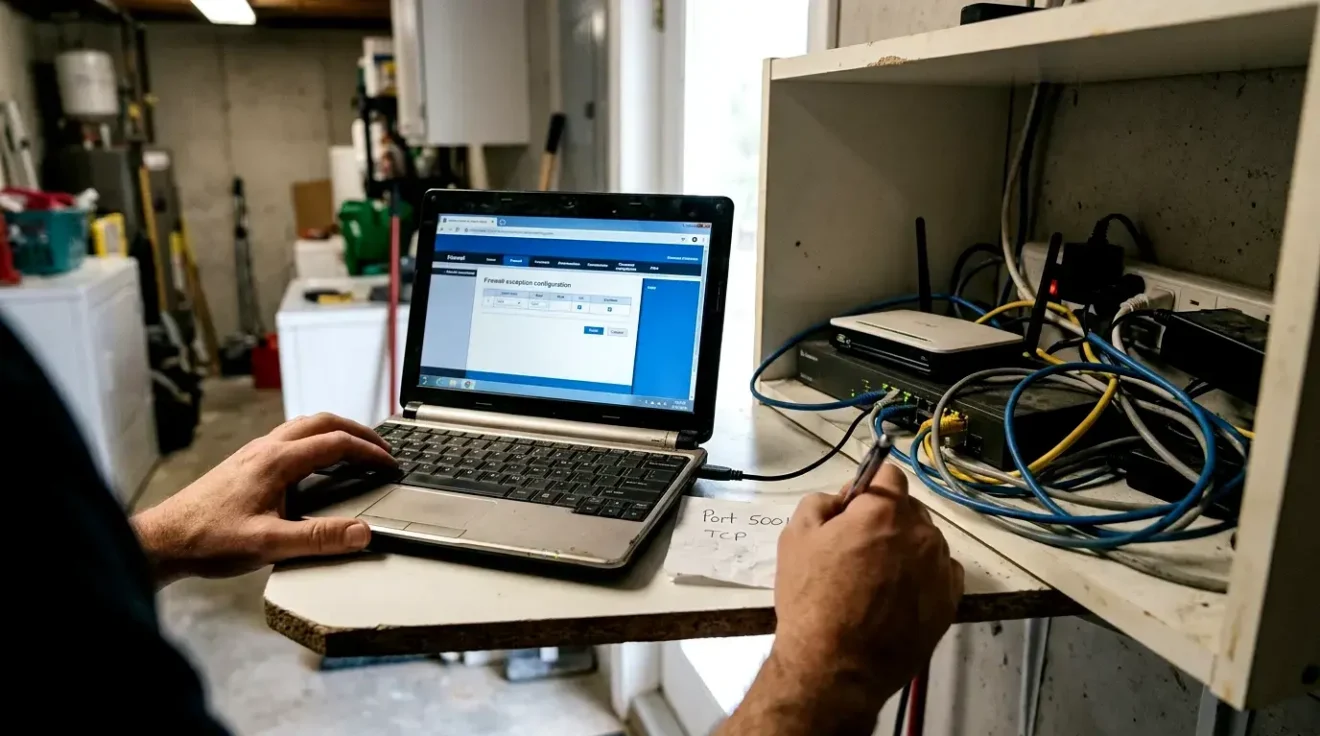
Après chaque intervention, vérifiez le résultat. Depuis une connexion extérieure autorisée, contrôlez que seuls les services volontairement publiés restent accessibles. Vérifiez également les règles IPv4 et IPv6 lorsqu’elles sont disponibles et testez les usages légitimes de votre foyer.
Un port qui n’apparaît pas accessible lors d’un test externe ne prouve pas à lui seul l’absence de toute vulnérabilité. Il indique seulement un résultat observé dans les conditions du test.
Avant de quitter l’interface d’administration, rétablissez les protections qui avaient été temporairement modifiées. Une exception documentée, limitée et supprimée après usage est préférable à une désactivation générale du pare-feu.
À quelle fréquence consulter les logs de votre pare-feu pour détecter des attaques bloquées ?
La fréquence de consultation des journaux dépend des fonctions disponibles sur votre box, du nombre de services exposés et de vos usages. Un particulier peut commencer par vérifier les événements après une modification de règle ou lorsqu’un comportement inhabituel apparaît. Il n’existe pas de fréquence universelle applicable à toutes les Livebox, Freebox et box SFR, car leurs capacités de journalisation diffèrent.
La première étape consiste à vérifier si votre équipement propose réellement un historique des événements du pare-feu. Certaines interfaces affichent des informations limitées, tandis que d’autres ne donnent pas accès à un historique détaillé des paquets bloqués.
Si des journaux sont disponibles, cinq informations facilitent leur lecture :
- Horodatage : date et heure de l’événement.
- Adresse source : origine apparente de la communication.
- Destination : équipement ou service visé.
- Port et protocole : type de communication concerné.
- Action : connexion autorisée, refusée ou autre traitement appliqué.
Il est essentiel de distinguer une tentative bloquée d’un accès autorisé. Une adresse IP inconnue ne signifie pas automatiquement qu’un appareil a été compromis. Les équipements connectés à Internet reçoivent des communications diverses, parfois automatisées, qui ne correspondent pas à une intrusion réussie.
Une série de refus sur le même port peut mériter une vérification, particulièrement si un service est volontairement exposé. En revanche, une succession de connexions rejetées par défaut n’indique pas nécessairement une situation anormale.
La fréquence de surveillance peut être organisée selon le contexte :
| Situation | Contrôle pertinent | Objectif |
|---|---|---|
| Configuration d’origine | Vérification des fonctions de journalisation accessibles | Connaître les capacités réelles de la box |
| Modification d’une règle | Examen après intervention | Contrôler les communications concernées |
| Comportement inhabituel | Consultation ciblée | Identifier une anomalie éventuelle |
| Services accessibles depuis Internet | Surveillance plus structurée | Suivre les événements liés aux services publiés |
Les journaux ont néanmoins des limites : rotation automatique, événements incomplets, absence de détails sur certains flux ou horloge mal synchronisée. Une conservation locale limitée peut être pertinente si le matériel le permet, en évitant d’accumuler inutilement des informations personnelles sur les habitudes de connexion du foyer.
Pour un particulier, l’objectif n’est pas de consulter des centaines de lignes chaque jour. Il s’agit surtout de comprendre ce que le pare-feu bloque et de repérer les changements qui justifient une vérification.
Votre contrôle de sécurité en cinq actions vérifiables
- Ouvrez l’interface d’administration de votre box et relevez son modèle exact : vous disposez d’une identification de l’équipement.
- Repérez le menu de sécurité et notez le niveau de filtrage actuel : vous obtenez un état initial vérifiable.
- Contrôlez les ouvertures de ports et les éventuelles règles DMZ : vous disposez d’une liste des exceptions existantes.
- Vérifiez les profils réseau et l’activation du pare-feu Windows : vous obtenez un état de protection du poste.
- Consultez les journaux disponibles après vos vérifications et notez les événements pertinents : vous constituez un premier relevé de surveillance.
Une box grand public ne fournit pas nécessairement les outils d’analyse d’un routeur professionnel. Si vous souhaitez observer précisément les communications de plusieurs appareils, une solution de surveillance dédiée peut être envisagée.
Comment installer un outil gratuit de surveillance du trafic sur votre routeur professionnel ?
Pour surveiller les flux d’un réseau professionnel, vous pouvez utiliser ntopng sur une machine compatible ou un équipement pris en charge par le logiciel. En revanche, installer un outil directement sur une Livebox, une Freebox ou une box SFR n’est généralement pas possible. Il faut d’abord vérifier les capacités du routeur et la disponibilité d’une source de trafic exploitable.
La distinction entre box opérateur et routeur administrable est fondamentale. Les équipements fournis au grand public proposent des interfaces conçues pour les fonctions courantes : Wi-Fi, filtrage, redirection de ports et gestion des appareils. Ils ne donnent pas nécessairement accès au système interne permettant d’installer librement des logiciels supplémentaires.
Dans un environnement professionnel, des solutions comme OpenWrt, OPNsense ou pfSense peuvent offrir davantage de possibilités selon le matériel et la configuration. Il faut toutefois vérifier la compatibilité exacte de l’équipement avant d’envisager un déploiement.
ntopng est un outil de surveillance et de visualisation des communications réseau. Sa documentation officielle décrit plusieurs environnements d’installation, notamment Linux, Windows, macOS, FreeBSD, OPNsense et pfSense. Certaines fonctions ou modalités d’utilisation peuvent dépendre de l’édition retenue.
Installer le logiciel ne suffit toutefois pas à observer automatiquement tout le trafic du réseau. Il faut lui fournir les données correspondantes. Plusieurs méthodes sont possibles :
- Exporter des informations de flux NetFlow ou IPFIX lorsque le routeur le permet.
- Utiliser un port miroir sur un commutateur administrable afin de recopier les communications observées.
- Exploiter une interface de capture réseau compatible avec la configuration matérielle.
Un ordinateur connecté simplement au réseau ne voit pas nécessairement les communications de tous les autres équipements. Le commutateur, le routeur et la méthode de capture déterminent les flux effectivement observables.
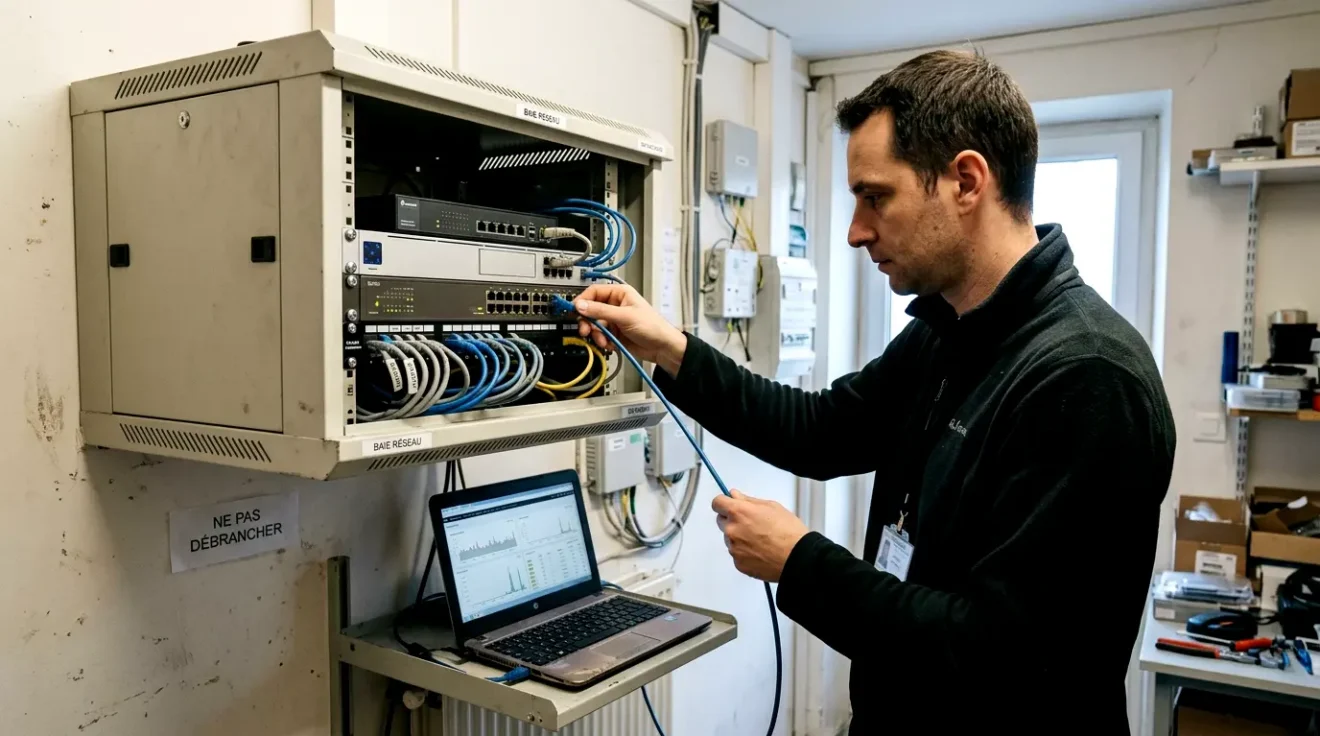
La documentation de ntopng signale également des contraintes matérielles sur certains équipements OPNsense et pfSense. Pour les réseaux importants, l’éditeur recommande d’envisager une installation sur une machine locale disposant de davantage de ressources.
Les paquets concernés peuvent activer une interface HTTPS sur le port TCP 3001 par défaut. L’interface d’administration doit rester accessible uniquement aux personnes autorisées. Évitez de publier inutilement cette interface sur Internet et vérifiez les paramètres de sécurité de son accès.
Enfin, il faut distinguer observation et protection. ntopng permet d’analyser les communications et de visualiser les flux, mais son installation ne transforme pas automatiquement le système en pare-feu bloquant les menaces.
Pour un foyer équipé d’une box opérateur standard, le réglage natif du pare-feu reste généralement le point de départ le plus simple. Les outils de monitoring répondent à un besoin de visibilité plus avancé, notamment dans les petites infrastructures professionnelles.
Comment créer une cartographie de votre trafic « normal » en 1 semaine de monitoring ?
Une cartographie du trafic normal consiste à observer les communications habituelles de chaque appareil afin de mieux reconnaître les changements inhabituels. Une période exploratoire de sept jours peut fournir une première référence : équipements actifs, horaires de connexion, volumes échangés et destinations réseau. Cette durée ne garantit toutefois pas une représentation complète de tous les usages du foyer.
Commencez par identifier les appareils connectés : ordinateur, smartphone, téléviseur, console de jeu, imprimante et objets connectés. Notez leur fonction et les périodes habituelles d’utilisation.
Ensuite, associez les communications observées à des usages compréhensibles. Une télévision connectée peut communiquer avec des services de streaming, un ordinateur professionnel avec des plateformes de travail et une console avec des services de jeu en ligne. Les objets connectés peuvent également contacter des serveurs distants pour synchroniser leurs données ou recevoir des mises à jour.
Il faut distinguer les communications internes des échanges avec Internet. Un transfert entre deux appareils du réseau local ne traverse pas nécessairement le même dispositif de filtrage qu’une connexion vers un serveur distant.
Sur sept jours, vous pouvez relever les informations suivantes :
- Les appareils actifs et leur identité.
- Les périodes habituelles de connexion.
- Les volumes de données entrants et sortants.
- Les destinations réseau récurrentes.
- Les communications inhabituelles à examiner.
Évitez de définir des seuils arbitraires qui qualifieraient automatiquement une activité de suspecte. Un téléchargement important peut correspondre à une mise à jour légitime, tandis qu’une communication de faible volume peut mériter une vérification si elle apparaît sur un équipement normalement inactif.
La référence doit être construite à partir des comportements réellement observés. Elle peut être incomplète si la semaine choisie ne comprend pas de télétravail, de sauvegarde, de jeu en ligne ou d’autres usages ponctuels.
Exemple hypothétique : comprendre l’activité d’une télévision connectée
Une famille observe son réseau pendant une semaine. La télévision se connecte régulièrement le soir, tandis que l’ordinateur professionnel communique principalement pendant la journée. La console de jeu présente une activité plus importante le week-end.
Cette première cartographie permet de replacer les variations de trafic dans leur contexte. Si la télévision communique à un horaire inhabituel, il faut d’abord vérifier les mises à jour et les synchronisations automatiques avant de conclure à une anomalie.
La cartographie doit évoluer lorsque les usages changent. L’installation d’une nouvelle caméra, d’un assistant connecté ou d’un équipement de stockage peut modifier les destinations et les volumes habituels.
Certains signaux peuvent justifier un examen plus approfondi :
- Un appareil inconnu apparaît sur le réseau.
- Un équipement communique régulièrement avec une nouvelle destination.
- Une activité nocturne inhabituelle se répète sans explication évidente.
- Un volume important de données sortantes ne correspond à aucun usage identifié.
Ces observations sont des indicateurs à vérifier, pas des preuves automatiques de compromission. Avant de bloquer une destination, recherchez le service concerné et vérifiez si l’activité correspond à une fonctionnalité légitime.
Après cette première période d’observation, conservez uniquement les informations utiles à la compréhension du réseau. La surveillance doit faciliter les décisions de sécurité, sans devenir une collecte permanente et excessive des habitudes numériques du foyer.
À retenir avant de passer au diagnostic des connexions suspectes
- Un événement réseau doit être interprété à partir de l’appareil, du service et du contexte, pas uniquement de son adresse IP.
- Une activité inhabituelle mérite une vérification avant toute création de règle de blocage.
- La sécurité repose d’abord sur le refus des accès entrants non sollicités et sur la maîtrise des exceptions réellement nécessaires.
Comment identifier et bloquer les 300 tentatives de connexion suspectes quotidiennes sur votre réseau ?
Pour identifier des tentatives de connexion suspectes, examinez les événements disponibles dans votre pare-feu et distinguez les connexions refusées des accès autorisés. Le chiffre de 300 tentatives quotidiennes constitue un scénario hypothétique, pas une statistique représentative des foyers francophones. Le volume réel dépend de l’exposition du réseau, des équipements et des capacités de journalisation de la box.
Une première difficulté consiste à compter correctement les événements. Plusieurs entrées peuvent correspondre à une même communication répétée, à des retransmissions ou à un balayage automatisé de ports. Il faut également distinguer les connexions légitimes rejetées par une règle trop restrictive des tentatives réellement indésirables.
Pour qualifier une activité, examinez plusieurs critères :
- Répétition : plusieurs tentatives ciblent-elles le même port ou le même équipement ?
- Diversité : les communications explorent-elles plusieurs ports ou services ?
- Origine : quelle est l’adresse source apparente et son contexte ?
- Exposition : le service concerné est-il réellement accessible depuis Internet ?
- Décision : le pare-feu a-t-il autorisé ou refusé la communication ?
Une adresse IP étrangère ou un grand nombre de refus ne suffisent pas à prouver une intrusion réussie. Les communications automatisées sont fréquentes sur Internet et peuvent viser des ports sans qu’aucun service vulnérable ne soit accessible.
La réponse doit être proportionnée au risque constaté. Si un service publié n’est plus utilisé, supprimez son ouverture de port. Si un accès distant est nécessaire, limitez les sources autorisées lorsque la box le permet et privilégiez une architecture sécurisée, par exemple un VPN correctement configuré.
Évitez de multiplier les listes de blocage massives sans diagnostic. Elles peuvent perturber des services légitimes sans supprimer la cause de l’exposition. Le plus important reste de maintenir le refus par défaut des connexions entrantes non sollicitées et de contrôler les exceptions existantes.
La validation finale doit porter sur l’ensemble de votre installation :
- Le pare-feu de la box est-il actif et configuré selon les recommandations disponibles ?
- Les ouvertures de ports correspondent-elles à des besoins identifiés ?
- Une fonction DMZ est-elle activée sans justification précise ?
- Les règles IPv6 sont-elles cohérentes lorsque cette fonctionnalité est disponible ?
- Le pare-feu Windows reste-t-il activé sur les profils utilisés ?
Le résultat attendu en dix minutes est une configuration vérifiée, sans ouverture inutile ni désactivation générale des protections. La surveillance plus approfondie peut ensuite être poursuivie si votre installation expose des services particuliers.
Il reste essentiel de comprendre les limites de ce dispositif : un pare-feu réseau ne bloque pas à lui seul le vol d’identifiants, les pièces jointes malveillantes ouvertes par un utilisateur ou toutes les communications malveillantes sortantes.
En pratique, commencez par vérifier le niveau de sécurité de votre Livebox, Freebox ou box SFR, conservez les protections Windows actives et ne modifiez que les règles indispensables à vos usages. Si un problème persiste après cette vérification, identifiez précisément le service concerné avant de toucher au filtrage global : c’est la meilleure façon de renforcer votre réseau sans compromettre votre connexion quotidienne.
Le pare-feu de ma box Internet est-il activé automatiquement ?
Les équipements grand public disposent de mécanismes de filtrage intégrés, mais les fonctions et réglages varient selon le modèle et le firmware. Vérifiez les paramètres de sécurité de votre Livebox, Freebox ou box SFR plutôt que de supposer que toutes les protections sont identiques. Sur les Livebox documentées, Orange recommande le niveau moyen du pare-feu.
Faut-il désactiver le pare-feu de Windows si celui de la box est actif ?
Non. Le pare-feu de la box contrôle principalement les communications à la frontière du réseau domestique, tandis que Microsoft Defender Firewall protège directement l’ordinateur. Les deux dispositifs sont complémentaires, notamment lorsque l’ordinateur se connecte à un réseau extérieur ou communique avec d’autres appareils du domicile.
Une ouverture de port est-elle dangereuse pour mon réseau domestique ?
Une ouverture de port augmente l’accessibilité du service concerné depuis l’extérieur, selon les règles du routeur et du service. Elle n’est pas nécessairement dangereuse si elle répond à un besoin précis et si le service est correctement sécurisé. Limitez les autorisations, contrôlez les protocoles et supprimez les règles devenues inutiles. Évitez de recourir à une DMZ lorsqu’une ouverture ciblée suffit.
Comment accéder aux paramètres du pare-feu d’une Livebox Orange ?
Accédez à l’interface d’administration de votre Livebox, puis recherchez les paramètres avancés associés au pare-feu. Les étapes varient selon la génération de l’équipement. Orange documente quatre niveaux de sécurité sur les modèles concernés : faible, moyen, élevé et personnalisé. Le niveau moyen est recommandé par l’opérateur.
Une Freebox ou une box SFR permet-elle d’installer directement ntopng ?
Il ne faut pas considérer une box opérateur comme un routeur professionnel librement administrable. L’installation directe de ntopng n’est généralement pas proposée sur les interfaces grand public. Pour analyser les flux, utilisez plutôt une machine compatible, un routeur administrable ou un commutateur avec port miroir, à condition de disposer d’une source de trafic exploitable.