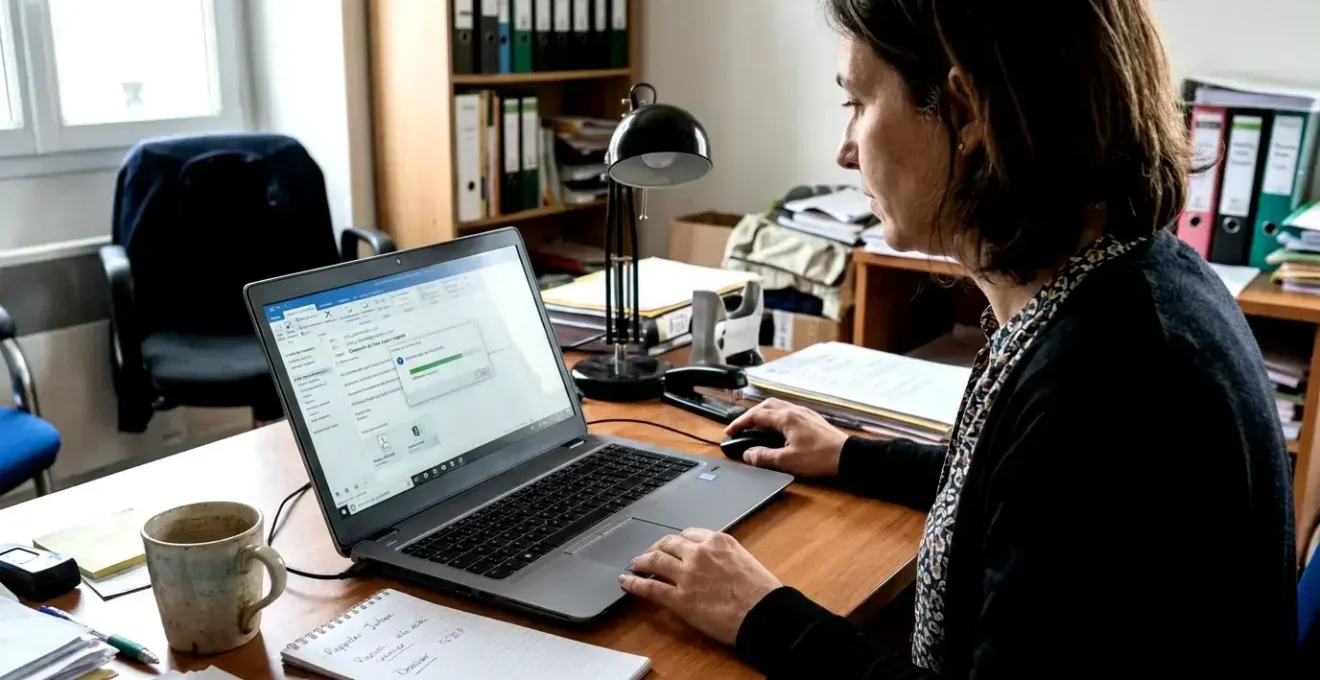
Une pièce jointe reçue par email ne doit jamais être ouverte simplement parce que son nom, son extension ou sa présentation semblent professionnels. Une facture PDF, un devis Excel ou un CV peuvent contenir des liens trompeurs, exploiter une vulnérabilité logicielle ou solliciter l’activation d’une fonctionnalité dangereuse. Le risque concerne autant les fichiers inattendus que les documents envoyés depuis une adresse familière dont la messagerie aurait été compromise.
La bonne méthode consiste à instaurer un contrôle systématique avant toute ouverture : vérifier le contexte du message, identifier le véritable type de fichier, rechercher les fonctionnalités actives, effectuer une analyse antivirus lorsque cela est approprié et isoler les documents qui restent suspects. Il faut également tenir compte de la confidentialité des pièces jointes avant de les transmettre à un service externe. L’objectif n’est pas de considérer chaque document comme malveillant, mais de ne jamais confondre apparence rassurante et preuve de sécurité.
Les réflexes essentiels avant d’ouvrir une pièce jointe
- Vérifier l’expéditeur, le contexte de réception, l’extension et le type réel du fichier sans l’ouvrir.
- Contrôler les PDF, tableurs et archives avec des outils adaptés, sans transmettre de données confidentielles à un service public d’analyse.
- Refuser l’activation de macros ou de contenus actifs non justifiés et placer les fichiers ambigus en quarantaine pour une analyse isolée.
- Pourquoi un fichier PDF de 3 pages peut installer un ransomware sur votre ordinateur ?
- Quels formats de fichiers sont les plus dangereux : .exe, .pdf, .docx ou .zip ?
- L’option Office qui peut transformer chaque fichier Word reçu en porte d’entrée pour virus
- Comment scanner en 30 secondes une pièce jointe avec VirusTotal avant de l’ouvrir ?
- Comment interpréter le résultat d’un scan VirusTotal avant de décider d’ouvrir la pièce jointe ?
- Ouvrir directement ou dans une sandbox : quelle méthode pour un fichier suspect ?
- Comment créer une VM de quarantaine avec VirtualBox en 15 minutes ?
- Comment configurer une zone de quarantaine pour examiner 50 fichiers suspects par semaine ?
Pourquoi un fichier PDF de 3 pages peut installer un ransomware sur votre ordinateur ?
Un PDF de trois pages peut présenter un risque informatique parce que son contenu peut exploiter une vulnérabilité du lecteur, intégrer des fonctionnalités actives ou inciter son destinataire à suivre un lien dangereux. Le nombre de pages et la taille du document ne mesurent pas sa sécurité. Le risque dépend notamment de son contenu, du logiciel utilisé pour le consulter, de ses mises à jour et des actions réalisées par le destinataire.
Trois mécanismes doivent être distingués. Le premier est l’exploitation d’une faille du lecteur PDF : un fichier spécialement conçu peut tenter de déclencher une vulnérabilité lorsque le logiciel traite son contenu. Dans ce scénario, une interaction supplémentaire n’est pas toujours nécessaire. Le deuxième repose sur un contenu actif ou une fonctionnalité détournée du document. Le troisième utilise le PDF comme support de manipulation : un lien dirige vers une fausse page de connexion ou propose le téléchargement d’un programme présenté comme une facture, un justificatif ou un logiciel de consultation.
Ces scénarios ne produisent pas automatiquement une infection. Une faille peut être absente, corrigée ou neutralisée par les protections du lecteur. Une redirection frauduleuse exige généralement une interaction supplémentaire, tandis que le téléchargement d’un programme dangereux ne signifie pas nécessairement que celui-ci sera exécuté. Un ransomware peut constituer une conséquence possible d’une compromission réussie, mais pas une conséquence systématique de l’ouverture d’un PDF.
Imaginez une facture de trois pages envoyée au service comptable. Son logo, son montant et sa mise en page ressemblent à ceux d’un fournisseur habituel. Pourtant, un lien intégré peut conduire vers une imitation de son portail de paiement. Le destinataire risque alors de communiquer ses identifiants plutôt que d’infecter directement son ordinateur. Le danger est différent, mais les conséquences professionnelles peuvent être importantes.
Avant même de contrôler le fichier, vérifiez donc le contexte du message :
- Le document était-il attendu à cette date ?
- L’expéditeur correspond-il réellement au fournisseur ou au collaborateur concerné ?
- Le sujet, le montant et la nature de la pièce jointe correspondent-ils à une opération connue ?
- Le message impose-t-il une urgence inhabituelle ou demande-t-il de contourner une procédure interne ?
Une adresse connue ne constitue pas une garantie. Un compte de messagerie professionnel peut être compromis et servir à envoyer une fausse facture dans une conversation existante. En cas de doute, confirmez l’envoi par un canal déjà connu, comme un numéro de téléphone enregistré dans les coordonnées habituelles du fournisseur, plutôt que par les coordonnées indiquées dans le message suspect.
Le contrôle de provenance doit ainsi précéder l’analyse technique : un fichier dont l’origine ne peut pas être justifiée ne devient pas acceptable simplement parce qu’il ressemble à un document ordinaire.
Cette vérification réduit le risque de manipulation, mais elle ne suffit pas à identifier les mécanismes techniques d’un fichier piégé. L’étape suivante consiste à déterminer ce que contient réellement le document, au-delà de l’extension affichée.
Quels formats de fichiers sont les plus dangereux : .exe, .pdf, .docx ou .zip ?
Il n’existe pas de classement universel dans lequel une extension serait toujours dangereuse et une autre systématiquement sûre. Un fichier .exe peut exécuter directement un programme, un PDF ou un document Office peut exploiter une vulnérabilité ou solliciter une action risquée, et une archive ZIP peut dissimuler plusieurs fichiers de nature différente. Le bon réflexe consiste à examiner le comportement possible du fichier et son contenu réel, pas seulement son nom.
Les exécutables, comme les fichiers .exe, sont particulièrement sensibles parce qu’ils peuvent lancer du code lorsqu’ils sont exécutés. Un employé qui reçoit une prétendue facture sous cette forme doit interrompre le traitement et ne pas tenter de la lancer pour vérifier son contenu.
Les documents PDF et Office présentent d’autres risques. Un PDF peut contenir des liens frauduleux ou exploiter une faille du lecteur. Un document Word ou Excel peut intégrer des fonctionnalités actives, notamment des macros VBA dans les formats qui les prennent en charge. Il faut distinguer les formats : un fichier .xlsm peut contenir des macros, tandis qu’un .xlsx standard ne prend pas en charge les macros VBA intégrées de la même manière. Un fichier .docx ordinaire n’est pas pour autant un exécutable.
Les archives ZIP ajoutent une difficulté : elles peuvent contenir des exécutables, des scripts, des raccourcis Windows ou des documents actifs. Une archive chiffrée peut empêcher certains outils antivirus d’inspecter son contenu avant décompression. Une archive spécialement conçue peut également solliciter excessivement les ressources lors de son extraction. Il faut donc examiner les éléments qu’elle renferme sans lancer les programmes découverts.
Une autre précaution consiste à repérer les discordances entre le nom visible et le type réel. Un fichier nommé facture.pdf.exe peut être affiché de manière trompeuse si Windows masque les extensions connues. Certains caractères peuvent également donner l’impression que l’extension se trouve à la fin du nom alors qu’elle n’est suivie que d’une autre extension. L’identification du format réel doit s’appuyer sur des outils adaptés, capables d’examiner la signature interne du fichier sans exécuter son contenu.
Voici une grille de traitement pratique pour les pièces jointes reçues au bureau :
| Format | Risque à examiner | Précaution avant ouverture |
|---|---|---|
| .exe | Exécution directe de code | Ne pas lancer un programme inattendu ; demander une validation informatique. |
| Vulnérabilité du lecteur, contenu actif, liens frauduleux | Vérifier la provenance et utiliser un lecteur à jour avec ses protections activées. | |
| .docx | Vulnérabilité documentaire, liens ou contenus trompeurs | Conserver le mode protégé et ne pas autoriser de contenu non justifié. |
| .xlsm | Macros VBA potentiellement malveillantes | Ne pas activer les macros sans validation de leur origine et de leur nécessité. |
| .xlsx | Vulnérabilité du logiciel, liens ou contenus externes | Vérifier le contexte et la provenance ; ne pas présumer que l’extension garantit la sécurité. |
| .zip | Exécutables, scripts, raccourcis, fichiers actifs ou archive piégée | Inspecter les éléments sans exécuter leur contenu et contrôler les fichiers extraits. |
La règle de décision est simple : une extension courante autorise uniquement à identifier une famille de traitement, jamais à ouvrir automatiquement le fichier. La vérification doit se poursuivre même si le nom semble cohérent et que l’antivirus ne signale rien.
Les documents Office méritent une attention particulière, car certaines demandes d’activation présentées comme de simples étapes de lecture peuvent modifier profondément le niveau de protection du poste.
L’option Office qui peut transformer chaque fichier Word reçu en porte d’entrée pour virus
L’activation globale des macros VBA dans Microsoft Office constitue une configuration à éviter pour un poste qui reçoit quotidiennement des documents externes. Une macro malveillante peut exécuter des instructions lorsque les protections applicables autorisent son lancement. Un utilisateur ne doit donc jamais activer les macros simplement parce qu’un document Word ou Excel le lui demande. La nécessité de cette fonctionnalité doit être vérifiée auprès de l’expéditeur et, si nécessaire, du service informatique.
Les macros VBA servent à automatiser des tâches dans certains documents Office. Elles peuvent être légitimes, par exemple pour produire un rapport ou effectuer des opérations répétitives dans un tableur. Le problème apparaît lorsqu’un fichier reçu utilise cette possibilité pour déclencher des actions non souhaitées. Un document peut afficher une instruction telle que « Activer le contenu pour consulter votre facture », alors que cette activation n’est pas nécessaire à la simple lecture de nombreuses pièces jointes.
Il faut distinguer trois protections complémentaires :
- La désactivation des macros empêche leur exécution dans les conditions définies par les paramètres Office.
- Le blocage des macros provenant d’Internet s’appuie notamment sur le marquage de provenance Mark of the Web, lorsque le produit et la configuration le prennent en charge.
- Le mode protégé limite certaines interactions avec les documents provenant de sources potentiellement non fiables.
Microsoft documente le blocage par défaut des macros VBA provenant d’Internet dans les versions et configurations Office concernées. Ce comportement dépend du produit, de sa version, des stratégies administrateur et de la manière dont Windows identifie l’origine du fichier. La documentation Microsoft sur le blocage des macros provenant d’Internet explique notamment le rôle du marquage Mark of the Web.
Une consigne demandant de cliquer sur « Activer le contenu », de débloquer le fichier dans ses propriétés ou de déplacer le document vers un emplacement approuvé doit déclencher un arrêt immédiat de la procédure. Ces manipulations peuvent neutraliser certaines protections fondées sur la provenance Internet. Un avertissement de sécurité n’est pas un obstacle à contourner pour obtenir rapidement un document lisible.
La configuration préventive doit être examinée avant la réception d’un fichier suspect, idéalement avec l’administrateur informatique. Pour les usages professionnels qui nécessitent réellement des macros, privilégiez des documents provenant d’un éditeur identifié, des macros signées par un éditeur approuvé et une politique de sécurité administrée. L’activation générale des macros pour faciliter le traitement quotidien n’est pas une solution acceptable.
Un document qui fonctionne sans macro doit être traité sans activation de code. Si une macro est indispensable, son origine, son rôle et son autorisation doivent être établis indépendamment de la demande affichée dans le fichier.
Une fois les paramètres Office contrôlés, un outil d’analyse antivirus peut apporter un indice supplémentaire. Il ne remplace cependant ni le contrôle de provenance ni les règles de confidentialité applicables aux documents professionnels.
Comment scanner en 30 secondes une pièce jointe avec VirusTotal avant de l’ouvrir ?
VirusTotal permet de consulter les résultats d’analyse d’une pièce jointe à l’aide de plusieurs moteurs antivirus et outils de détection. Pour un petit fichier déjà connu du service, retrouver un rapport existant peut prendre peu de temps ; 30 secondes constituent un objectif indicatif et non un délai garanti. Avant toute soumission, il faut vérifier si le document peut être transmis à un service public, car une facture, un devis ou un CV peut contenir des informations confidentielles.
La procédure commence par l’enregistrement de la pièce jointe sans double-clic et sans ouverture de son aperçu. Le fichier doit rester dans un emplacement de travail contrôlé, sans être synchronisé avec un espace partagé ordinaire. Il faut ensuite vérifier son nom, son extension et le contexte du message. Cette première étape évite de confondre un document inattendu avec un fichier déjà validé.
Pour un fichier dont la transmission est autorisée, la consultation s’effectue sur le site officiel de VirusTotal :
- Accéder à l’adresse officielle de VirusTotal en la saisissant directement dans le navigateur.
- Choisir la fonction d’analyse de fichier.
- Sélectionner la pièce jointe enregistrée sans l’ouvrir.
- Consulter le rapport existant lorsqu’il est disponible ou lancer une nouvelle analyse si la soumission est autorisée.
- Noter la date du rapport et les détections affichées avant de prendre une décision.
Cette procédure ne doit toutefois pas conduire à téléverser systématiquement toutes les pièces jointes. Le service public de VirusTotal partage les résultats de base des soumissions avec ses partenaires et peut également partager les contenus soumis avec certains clients premium. Un fichier contenant des coordonnées bancaires, des données personnelles, un contrat, des informations commerciales ou des données internes ne doit pas être transmis sans autorisation explicite et vérification des règles de l’organisation. Le fonctionnement de ce partage est décrit dans la documentation VirusTotal sur le fonctionnement du service.
Pour un document confidentiel, une solution consiste à calculer localement son empreinte SHA-256 puis à rechercher cette empreinte dans VirusTotal, sans envoyer le fichier lui-même. L’empreinte est une valeur de contrôle calculée à partir du contenu. Elle permet de rechercher un rapport correspondant à cette version précise du fichier. Une absence de résultat signifie seulement qu’aucune analyse correspondante n’a été retrouvée : elle ne prouve pas que le document est sain.
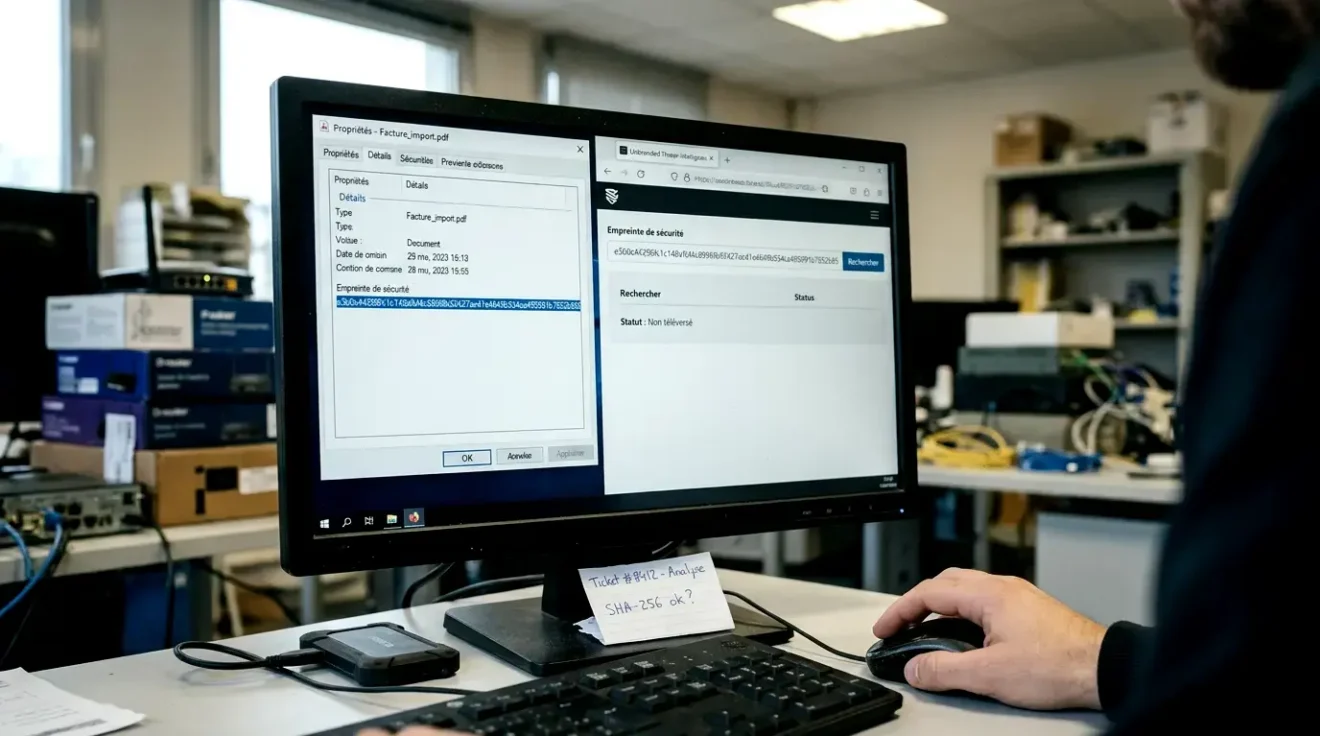
La recherche par empreinte exige de conserver une trace précise du fichier contrôlé. Une fiche minimale doit contenir son nom, son extension, l’expéditeur déclaré, la date de réception, l’empreinte SHA-256, la date du rapport et les éventuelles détections. Deux pièces jointes portant le même nom peuvent avoir des contenus différents : c’est l’empreinte qui permet de distinguer leurs versions.
Il faut enfin distinguer le délai de consultation d’un rapport existant de celui d’une analyse complète. Une analyse dynamique, une archive complexe ou un fichier inédit peuvent nécessiter davantage de temps. L’objectif opérationnel est d’obtenir une information exploitable sans sacrifier la confidentialité ni transformer la rapidité en critère de sécurité.
Un rapport antivirus ne constitue cependant qu’un élément de décision. Son interprétation doit tenir compte des détections contradictoires, des limites des moteurs et des informations comportementales disponibles.
Comment interpréter le résultat d’un scan VirusTotal avant de décider d’ouvrir la pièce jointe ?
Un rapport VirusTotal sans détection ne signifie pas qu’un PDF ou un fichier Excel est sûr. Il indique uniquement que les outils utilisés n’ont pas signalé de menace connue ou reconnue au moment de l’analyse. Une menace récente, une technique d’évasion, un comportement conditionnel ou une vulnérabilité encore inconnue peuvent échapper aux contrôles. Le verdict antivirus doit compléter la vérification, jamais la remplacer.
Commencez par examiner les résultats individuels plutôt que de vous limiter au nombre affiché en haut du rapport. Une détection isolée peut être un faux positif, tandis que plusieurs alertes cohérentes peuvent justifier une mise en quarantaine. Il faut examiner les noms de détection, les catégories attribuées, les moteurs concernés et les informations techniques disponibles. Le nombre de résultats positifs ne doit pas être transformé en seuil universel d’autorisation ou de rejet.
VirusTotal reconnaît l’existence de faux positifs, c’est-à-dire des cas où un moteur identifie à tort un fichier normal comme malveillant. L’inverse est également possible : un fichier dangereux peut ne pas être détecté. Le service agrège les analyses de nombreux moteurs, mais cette diversité ne garantit pas une couverture complète des menaces. La date de l’analyse compte aussi : un ancien rapport ne décrit pas nécessairement l’état des connaissances au moment de la réception du document.
Lorsque le rapport fournit des informations complémentaires, examinez notamment :
- La date de première observation du fichier et les éventuels noms qui lui sont associés.
- Les comportements suspects relevés dans un environnement d’analyse.
- Les communications réseau inhabituelles, lorsqu’elles sont disponibles.
- Les opérations tentées par le document ou le programme pendant l’analyse.
- La cohérence entre les alertes antivirus et les caractéristiques techniques du fichier.
Un fichier qui présente des comportements inhabituels peut justifier une quarantaine même si les verdicts antivirus sont peu nombreux ou contradictoires. Inversement, une détection isolée ne permet pas toujours de conclure à une infection. En cas de doute, la décision doit être confiée à une personne compétente plutôt que prise sur la base d’un chiffre unique.
La décision finale peut être organisée en trois issues :
- Rejeter et signaler : lorsque le fichier présente des indices sérieux de malveillance, ne pas l’ouvrir et transmettre les informations utiles à l’équipe informatique ou sécurité.
- Mettre en analyse isolée : lorsque le résultat reste ambigu, conserver le document en quarantaine et demander une investigation complémentaire dans un environnement adapté.
- Autoriser sous conditions : lorsque la provenance est justifiée et que les contrôles sont cohérents, procéder à l’ouverture avec les protections du poste activées et sans autoriser de fonctionnalités non nécessaires.
Un rapport rassurant ne doit jamais effacer un signal d’alerte contextuel. Une facture inattendue demandant des identifiants ou un tableur qui réclame l’activation de macros reste suspect, même si son empreinte ne présente aucune détection connue.
Lorsque les contrôles ne permettent pas de trancher, la bonne réponse n’est pas de tester le document sur son poste habituel. Il faut choisir un environnement d’analyse dont l’isolation correspond au niveau de risque.
Ouvrir directement ou dans une sandbox : quelle méthode pour un fichier suspect ?
Le choix dépend de la provenance du document, de la nécessité de le consulter, de ses fonctionnalités actives et de la sensibilité du poste utilisé. Un document attendu et suffisamment vérifié peut être ouvert avec les protections habituelles. Un fichier nécessitant davantage de précautions doit être consulté avec les fonctions actives désactivées lorsque cela est possible. Un document dont le comportement reste incertain relève d’une analyse isolée par une personne compétente. Un fichier manifestement malveillant ne doit pas être ouvert simplement pour confirmer le soupçon.
Trois situations permettent de distinguer les méthodes :
- Ouverture normale : réservée à un document attendu, dont l’expéditeur et le contexte ont été vérifiés et dont les contrôles ne présentent pas d’alerte significative.
- Consultation restreinte : adaptée à certains documents dont la lecture est nécessaire, avec les fonctions actives non indispensables désactivées et un logiciel à jour.
- Analyse en sandbox : destinée aux fichiers ambigus dont le comportement doit être observé dans un environnement séparé du poste de travail.
Il faut distinguer les mécanismes de protection. Le mode protégé d’Office restreint certaines actions des documents. Un lecteur PDF durci peut limiter les interactions du fichier avec le système. Une sandbox exécute ou consulte un contenu dans un environnement conçu pour réduire les conséquences d’un comportement suspect. Une machine virtuelle, quant à elle, fournit un système invité distinct du système hôte, mais son isolation dépend de sa configuration.
Adobe distingue Protected View et Protected Mode dans Acrobat. Le premier permet notamment d’ouvrir certains PDF non approuvés dans un environnement restreint. Le second limite en arrière-plan les interactions du document avec le système. Selon les conditions documentées, certaines actions comme l’exécution de JavaScript ou le remplissage de formulaires peuvent être restreintes. La documentation Adobe sur Protected View et Protected Mode précise le fonctionnement de ces protections, qui ne doivent pas être confondues avec une garantie absolue d’innocuité.
Une isolation technique ne supprime pas tous les risques. Un utilisateur peut toujours saisir ses identifiants dans un faux formulaire, transmettre des informations confidentielles ou télécharger volontairement un programme dangereux. Il faut donc éviter de se connecter à un compte professionnel depuis un environnement d’analyse et ne pas utiliser de données sensibles pendant l’examen d’un document suspect.
La matrice suivante permet de choisir une méthode sans transformer les protections en règles automatiques :
| Situation | Méthode adaptée | Décision |
|---|---|---|
| Facture attendue, expéditeur confirmé, contrôles cohérents | Ouverture avec protections actives | Accès possible sous réserve des règles internes. |
| Document nécessaire, mais contenant des fonctions actives non indispensables | Consultation restreinte | Ne pas autoriser les fonctions supplémentaires. |
| Tableur inattendu demandant l’activation de macros | Suspension et vérification complémentaire | Ne pas activer les macros ; demander une validation. |
| Fichier ambigu dont le comportement reste inconnu | Analyse isolée par une personne compétente | Maintenir le fichier en quarantaine jusqu’à décision. |
| Fichier manifestement malveillant | Pas d’ouverture | Rejeter et signaler selon la procédure interne. |
La sandbox ne doit pas devenir une autorisation générale d’ouvrir n’importe quel document. Son efficacité dépend de l’isolement réel, des échanges autorisés avec l’hôte, de la connectivité réseau et de la gestion des données exposées. Les environnements d’analyse doivent être préparés avant l’arrivée du fichier suspect.
Une machine virtuelle dédiée peut constituer une solution de quarantaine pour une équipe informatique. Elle doit toutefois être configurée avec des limites strictes, un état de référence propre et une procédure contrôlée de transfert des échantillons.
À retenir avant de mettre en place une quarantaine
- Une machine virtuelle n’est utile que si les échanges avec le poste hôte sont réellement limités.
- Le transfert des fichiers suspects doit suivre un mécanisme contrôlé, sans ouverture préalable sur le poste principal.
- La restauration d’un instantané facilite la remise à zéro, mais ne remplace ni l’isolation ni la supervision informatique.
Comment créer une VM de quarantaine avec VirtualBox en 15 minutes ?
Une machine virtuelle de quarantaine avec VirtualBox peut être préparée en environ 15 minutes si VirtualBox, une image système fiable et les ressources matérielles nécessaires sont déjà disponibles. Ce délai correspond à une configuration simplifiée, pas à une installation complète garantie. Le téléchargement du système invité, son installation, ses mises à jour et les tests d’isolation peuvent prolonger sensiblement la préparation.
Commencez par réunir les prérequis : VirtualBox téléchargé depuis sa source officielle, une image du système d’exploitation obtenue auprès de son éditeur, des ressources matérielles suffisantes et les droits d’utilisation correspondants. La machine virtuelle doit être réservée à l’examen des documents suspects, sans mélanger cette activité avec les tâches professionnelles quotidiennes.
La configuration initiale doit réduire les échanges entre le système invité et le poste hôte. Dans les paramètres de la machine virtuelle, désactivez les fonctions qui ne sont pas nécessaires :
- Le presse-papiers partagé.
- Le glisser-déposer entre les systèmes.
- Les dossiers partagés avec l’ordinateur hôte.
- Les périphériques USB et autres équipements non indispensables.
- La connexion réseau lorsqu’une inspection statique suffit.
Si une analyse comportementale nécessite une connectivité, celle-ci doit être strictement contrôlée et configurée par une personne compétente. Une machine virtuelle connectée au réseau professionnel sans restriction ne constitue pas une véritable zone de quarantaine. L’absence de réseau est préférable pour une simple consultation statique lorsque les outils nécessaires sont disponibles localement.
Après l’installation du système invité, appliquez les correctifs, activez les protections disponibles et installez uniquement les outils de lecture indispensables. Créez ensuite un instantané de référence propre, avant tout examen de document suspect. Cet instantané permet de revenir à un état antérieur, mais ne garantit pas à lui seul qu’aucune fuite de données ou compromission de l’hôte ne soit possible.
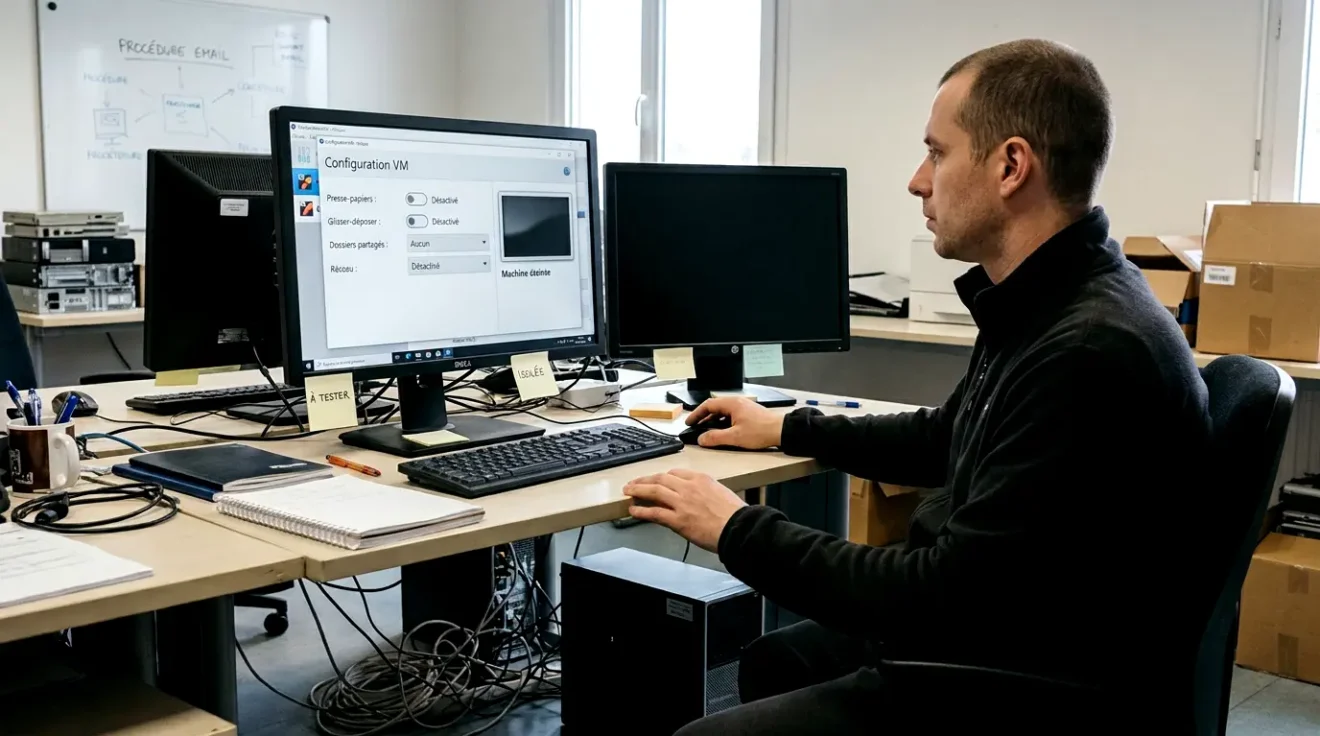
Avant de considérer l’environnement comme opérationnel, réalisez un test de validation non dangereux. Vérifiez que la machine virtuelle ne voit pas les dossiers personnels de l’hôte, que les échanges de fichiers sont limités au mécanisme prévu et que le retour à l’instantané fonctionne. Le transfert des pièces jointes suspectes doit ensuite être organisé selon une procédure contrôlée : ne préparez jamais l’échantillon en l’ouvrant sur le poste principal.
Pour une utilisation professionnelle, la configuration et la maintenance de la VM doivent relever d’une personne compétente. Une vulnérabilité de l’hyperviseur, une fonction de partage oubliée ou une mauvaise configuration réseau peuvent réduire l’isolation attendue. Une machine virtuelle constitue une mesure de réduction du risque, pas une garantie de sécurité absolue.
Une VM individuelle répond à un besoin ponctuel, mais une organisation qui traite régulièrement des dizaines de pièces jointes doit également formaliser le stockage, le suivi, les responsabilités et les conditions d’escalade.
Comment configurer une zone de quarantaine pour examiner 50 fichiers suspects par semaine ?
Pour examiner 50 fichiers suspects par semaine, une zone de quarantaine doit reposer sur un circuit reproductible, un stockage séparé et une traçabilité par empreinte SHA-256. L’objectif n’est pas d’ouvrir systématiquement les 50 fichiers dans une machine virtuelle, mais de classer les pièces jointes, d’automatiser les contrôles simples et de réserver l’analyse approfondie aux cas ambigus. Le dimensionnement réel dépend du temps de traitement observé et de la proportion de fichiers nécessitant une intervention spécialisée.
Le circuit de traitement commence dès la réception. Chaque pièce jointe doit être enregistrée sans exécution automatique, associée à ses informations de provenance et identifiée par une empreinte unique. Les contrôles automatisables peuvent ensuite identifier le format réel, calculer l’empreinte, consulter les outils antivirus autorisés et repérer les caractéristiques nécessitant une vérification humaine.
Une organisation pratique peut suivre les étapes suivantes :
- Réception : enregistrer le fichier dans un emplacement de quarantaine distinct des dossiers de travail.
- Identification : relever le nom, l’expéditeur déclaré, la date de réception et le type réel du fichier.
- Contrôle technique : calculer l’empreinte SHA-256 et appliquer les outils d’analyse autorisés selon la sensibilité du document.
- Décision : classer le fichier comme rejeté, à approfondir ou autorisé sous conditions, selon les résultats et le contexte.
- Clôture : consigner la décision, le responsable, les éventuelles mesures prises et les traces nécessaires.
Le stockage doit empêcher la contamination croisée. Les échantillons suspects ne doivent pas être synchronisés avec les espaces collaboratifs habituels ni être accessibles à tous les employés. L’accès doit être restreint aux personnes chargées du contrôle. L’exécution automatique et l’ouverture par aperçu doivent être évitées. Les documents confidentiels doivent suivre un circuit distinct, sans transmission à des services publics d’analyse lorsque les règles de confidentialité ne l’autorisent pas.
Le tableau de suivi doit rester suffisamment simple pour être utilisé au quotidien. Chaque fichier reçoit un identifiant et une empreinte SHA-256. Cette dernière permet de reconnaître un doublon exact et de retrouver une analyse antérieure. En revanche, une modification du document produit une empreinte différente : une ancienne décision ne doit donc pas être appliquée automatiquement à une nouvelle version.
| Champ | Utilité opérationnelle |
|---|---|
| Identifiant du fichier | Retrouver un dossier de contrôle sans ambiguïté. |
| Date de réception | Reconstituer la chronologie du traitement. |
| Expéditeur déclaré | Documenter la provenance annoncée du message. |
| Type réel | Identifier la famille technique du fichier. |
| Empreinte SHA-256 | Reconnaître les doublons exacts et associer les rapports. |
| Résultat des contrôles | Conserver les détections et observations techniques utiles. |
| Niveau de suspicion | Prioriser les vérifications et les escalades. |
| Décision | Tracer le rejet, la mise en analyse ou l’autorisation conditionnelle. |
| Personne responsable | Identifier l’intervenant chargé du dossier. |
La gestion des environnements d’analyse doit être formalisée. Après chaque analyse à risque, l’environnement isolé doit être restauré selon la procédure prévue. Les échantillons conservés doivent être protégés et leur durée de conservation définie par les règles de l’organisation. Les fichiers présentant des indices sérieux de compromission doivent être transmis à l’équipe de sécurité avec les informations de traçabilité disponibles.
Pour évaluer la capacité à traiter 50 fichiers par semaine, mesurez le temps réellement consacré à chaque catégorie, la part des documents qui nécessitent une analyse approfondie et le nombre de dossiers restant sans décision. Ces données permettent d’ajuster les ressources et les priorités sans supposer qu’une cadence universelle est applicable à toutes les organisations.
Les cinq contrôles à intégrer dans la procédure de quarantaine
- Enregistrer chaque pièce jointe sans l’ouvrir et créer une fiche contenant son identifiant, sa date de réception et son expéditeur déclaré.
- Identifier son extension et son type réel, puis consigner le résultat dans le registre de contrôle.
- Calculer son empreinte SHA-256 et l’associer au dossier pour distinguer précisément le fichier des autres versions.
- Effectuer les analyses autorisées en respectant la confidentialité, puis enregistrer les détections et les observations obtenues.
- Attribuer une décision, désigner un responsable et conserver la trace de la clôture ou de l’escalade.
Une quarantaine efficace repose autant sur la discipline documentaire que sur les outils techniques. Chaque fichier doit avoir un statut identifiable, un responsable et une décision traçable. Les cas ambigus ne doivent pas rester indéfiniment dans un dossier sans suivi.
La prochaine action consiste à faire valider cette procédure par le responsable informatique ou sécurité, puis à l’intégrer aux habitudes de traitement des factures, devis, CV et tableurs reçus par email. Un fichier ne doit être ouvert qu’après une décision explicite, cohérente avec son origine, sa nature et le niveau de risque identifié.
Peut-on être infecté simplement en ouvrant un fichier PDF ?
Oui, dans certaines conditions, un PDF spécialement conçu peut exploiter une vulnérabilité du lecteur au moment de son traitement. Le risque dépend notamment de la version du logiciel, de ses correctifs et de ses protections. D’autres PDF nécessitent une action supplémentaire, comme suivre un lien ou télécharger un programme. L’ouverture d’un PDF ne provoque donc pas systématiquement une infection.
Un résultat de zéro détection sur VirusTotal signifie-t-il que le fichier est sûr ?
Non. Zéro détection signifie que les moteurs consultés n’ont pas identifié de menace au moment de l’analyse. Une menace récente, inconnue ou conçue pour échapper aux contrôles peut passer inaperçue. Il faut également vérifier l’expéditeur, le contexte, le type réel du fichier et ses fonctionnalités actives avant de décider de l’ouvrir.
Faut-il envoyer une facture confidentielle sur VirusTotal pour la contrôler ?
Non, pas sans autorisation préalable. Les fichiers transmis au service public VirusTotal peuvent être partagés avec des partenaires et certains clients premium. Pour un document confidentiel, il est possible de calculer localement son empreinte SHA-256 et de rechercher un rapport correspondant sans téléverser le fichier. Une absence de résultat ne prouve toutefois pas son innocuité. VirusTotal propose également Private Scanning, une offre payante qui ne fournit pas les verdicts antivirus des partenaires.
Un fichier Excel .xlsx peut-il contenir un virus même sans macro VBA ?
Oui. L’absence de macros VBA ne garantit pas la sécurité d’un classeur. Un fichier Excel peut présenter des liens frauduleux, des contenus externes ou exploiter une vulnérabilité du logiciel utilisé pour le lire. Il faut donc vérifier sa provenance, utiliser une version à jour du logiciel et ne pas autoriser de fonctionnalité supplémentaire sans justification.
Une machine virtuelle suffit-elle pour ouvrir tous les fichiers suspects sans risque ?
Non. Une machine virtuelle réduit certaines interactions avec le poste hôte, mais son niveau d’isolation dépend de sa configuration. Les dossiers partagés, le presse-papiers, le glisser-déposer et le réseau peuvent créer des voies d’échange. Elle ne protège pas non plus contre le vol volontaire d’identifiants ou la transmission de données confidentielles. Les fichiers manifestement malveillants ne doivent pas être ouverts pour confirmer un soupçon.