
Vous cliquez régulièrement sur « Me rappeler plus tard » lorsque Windows propose une mise à jour ? Ce réflexe évite parfois un redémarrage gênant, mais il prolonge aussi l’exposition de votre ordinateur à des vulnérabilités dont les correctifs sont déjà disponibles. Une fois ces failles documentées, les attaquants peuvent chercher à les exploiter sur les machines qui n’ont pas encore été corrigées.
Le chiffre de 300 vulnérabilités ne représente pourtant pas un nombre fixe de nouvelles failles qui apparaîtraient à chaque report. Le volume de vulnérabilités corrigées varie selon les publications de sécurité Microsoft. Le danger réel tient surtout à l’accumulation de correctifs manquants et au temps laissé aux attaquants pour exploiter les faiblesses connues.
La bonne stratégie consiste à automatiser les correctifs de sécurité, vérifier leur installation et organiser les redémarrages. Cette méthode concerne Windows, mais aussi macOS, Linux et les applications utilisées quotidiennement. Elle permet de réduire le risque sans accepter aveuglément toutes les nouvelles fonctionnalités ni interrompre inutilement son travail.
Mises à jour et sécurité : les trois réflexes essentiels
- Réduisez le délai d’installation : une faille corrigée mais encore présente sur votre PC reste exploitable si les conditions techniques sont réunies.
- Automatisez les correctifs : activez Windows Update et les mécanismes équivalents de vos logiciels, puis vérifiez régulièrement leur fonctionnement.
- Encadrez les exceptions : un report doit répondre à un problème technique identifié et s’accompagner d’une échéance de correction.
- Pourquoi les pirates attaquent massivement les PC dans les 48h après une mise à jour Microsoft ?
- Comment activer les mises à jour automatiques sur Windows 10/11 en 5 clics ?
- Windows, macOS ou Linux : quel système reçoit les correctifs de sécurité le plus rapidement ?
- Les 3 cas où vous DEVEZ reporter une mise à jour Windows malgré les risques
- À quelle fréquence vérifier manuellement les mises à jour de vos 15 logiciels installés ?
- Comment surveiller les CVE critiques qui concernent vos logiciels en 10 minutes par semaine ?
- Comment programmer les mises à jour Windows pour 3h du matin avec redémarrage automatique ?
- Comment garantir que vos 15 ordinateurs professionnels reçoivent toujours les mises à jour critiques en moins de 48h ?
Pourquoi les pirates attaquent massivement les PC dans les 48h après une mise à jour Microsoft ?
La publication d’un correctif Microsoft peut aider les attaquants à identifier une vulnérabilité exploitable sur les ordinateurs non mis à jour. Certains analysent rapidement les modifications apportées au logiciel afin de comprendre la faille corrigée. Une exploitation peut survenir très vite, parfois en moins de 48 heures, mais ce délai n’est ni systématique ni garanti pour chaque vulnérabilité.
Le mécanisme repose notamment sur une technique appelée diffing binaire. Elle consiste à comparer les fichiers exécutables avant et après une mise à jour pour identifier les parties modifiées. Les chercheurs en sécurité l’utilisent pour comprendre les correctifs ; des attaquants peuvent employer des méthodes comparables pour rechercher une faiblesse encore présente sur les anciennes versions.
La publication d’une mise à jour ne signifie donc pas que tous les ordinateurs deviennent immédiatement vulnérables. Elle peut néanmoins apporter des indices supplémentaires sur une faille déjà existante. La rapidité de développement d’un exploit dépend de la complexité technique, des protections du système et des informations déjà disponibles.
Deux périodes doivent être distinguées :
- Avant la disponibilité du correctif : lorsqu’une vulnérabilité est connue ou exploitée sans correctif disponible, il peut être nécessaire d’appliquer des mesures d’atténuation temporaires.
- Après la publication du correctif : l’utilisateur peut réduire directement son exposition en installant la mise à jour correspondante.
Le chiffre de 300 vulnérabilités doit également être interprété avec prudence. Microsoft corrige un volume variable de failles selon les mois, les produits concernés et les publications hors cycle. Additionner plusieurs bulletins ne signifie pas que chaque ordinateur est concerné par toutes les vulnérabilités répertoriées.
Pour vérifier les risques réels, il faut consulter les avis de sécurité Microsoft et identifier les produits ainsi que les versions affectés, plutôt que de retenir un total impressionnant sans contexte.
Un retard peut aussi avoir des conséquences collectives. Si une faille permet à un logiciel malveillant de compromettre un poste, celui-ci peut devenir un point d’appui pour attaquer d’autres ressources accessibles sur le réseau : fichiers partagés, NAS, ordinateurs professionnels ou équipements insuffisamment protégés. Cette propagation n’est pas automatique, mais elle justifie une vigilance particulière sur les machines connectées à plusieurs environnements.
La meilleure défense consiste à limiter le temps pendant lequel une faille déjà corrigée reste présente sur votre ordinateur. Encore faut-il configurer Windows pour que cette protection ne dépende pas d’un rappel oublié.
Comment activer les mises à jour automatiques sur Windows 10/11 en 5 clics ?
Sur Windows 11, ouvrez Paramètres, sélectionnez Windows Update, vérifiez que les mises à jour ne sont pas suspendues, puis recherchez les correctifs disponibles. Sur Windows 10, le menu se trouve dans Paramètres, puis Mise à jour et sécurité. Les correctifs automatiques sont normalement activés par défaut, mais leur installation peut dépendre des paramètres, des redémarrages et des politiques de gestion du PC.
La méthode la plus simple consiste à commencer par les réglages existants. Il n’est généralement pas nécessaire d’installer un logiciel supplémentaire pour recevoir les mises à jour de sécurité Windows.
- Ouvrez les Paramètres : utilisez le menu Démarrer ou le raccourci Windows + I.
- Accédez à Windows Update : directement sous Windows 11, ou via « Mise à jour et sécurité » sous Windows 10.
- Vérifiez la suspension : si les mises à jour sont en pause, utilisez l’option permettant de les reprendre.
- Ouvrez les options avancées : examinez les préférences disponibles, notamment les notifications et les paramètres liés au redémarrage.
- Revenez à Windows Update : sélectionnez « Rechercher des mises à jour », installez les correctifs proposés et redémarrez si nécessaire.
Ces cinq étapes constituent un parcours pratique, mais le nombre exact de clics dépend de la version de Windows et des réglages déjà appliqués. Certaines options peuvent être verrouillées sur un ordinateur administré par une entreprise.

Une subtilité mérite une attention particulière : automatique ne signifie pas nécessairement immédiat. Microsoft peut déployer progressivement certaines fonctionnalités et améliorations. L’option « Recevez les dernières mises à jour dès qu’elles sont disponibles » favorise la réception de ces nouveautés éligibles, mais ne constitue pas un accélérateur universel des correctifs de sécurité.
La documentation Microsoft sur la réception des mises à jour Windows distingue précisément les nouveautés distribuées progressivement des mises à jour de sécurité ordinaires, qui continuent d’être distribuées indépendamment de cette préférence.
Après l’installation, consultez l’historique des mises à jour et relevez la date du dernier correctif cumulatif installé. Cette vérification est plus utile que la seule présence d’un interrupteur activé : elle permet de constater que Windows a effectivement reçu ses corrections.
Attention également aux mises à jour facultatives, notamment certains pilotes, qui ne sont pas systématiquement installées comme les correctifs ordinaires.
14 octobre 2025
Date de fin du support standard de Windows 10. En novembre 2026, un PC Windows 10 doit disposer d’une couverture de sécurité supplémentaire adaptée ou être migré vers un système pris en charge.
Microsoft, annonce officielle sur la fin du support de Windows 10. Le programme ESU peut prolonger la réception de certains correctifs sur les appareils éligibles et inscrits ; il ne rétablit pas le support standard.
Un système arrivé en fin de support ne redevient pas sécurisé simplement parce que Windows Update est activé. Vérifier la version du système et son éligibilité aux correctifs reste indispensable.
Votre contrôle de sécurité Windows en cinq actions
- Ouvrez Windows Update et vérifiez l’absence de suspension. Livrable : une capture d’écran du statut affiché.
- Lancez la recherche de mises à jour et installez les correctifs applicables. Livrable : le résultat de la recherche et de l’installation.
- Effectuez le redémarrage éventuellement demandé. Livrable : un contrôle confirmant qu’aucun redémarrage lié aux correctifs installés ne reste en attente.
- Consultez l’historique des mises à jour. Livrable : la date et la référence du dernier correctif cumulatif installé.
- Vérifiez la version de Windows et sa période de support. Livrable : une note indiquant la version utilisée et la nécessité éventuelle d’une migration ou d’une couverture ESU.
Une fois ces réglages contrôlés, la protection quotidienne dépend moins de votre mémoire. Cette logique d’automatisation s’applique également à macOS et Linux, même si chaque système distribue ses correctifs différemment.
Windows, macOS ou Linux : quel système reçoit les correctifs de sécurité le plus rapidement ?
Aucun de ces trois systèmes ne peut être désigné comme le plus rapide dans toutes les situations. Microsoft publie notamment des correctifs lors du Patch Tuesday mensuel, Apple diffuse des mises à jour de sécurité selon ses besoins et Linux dépend de la distribution ainsi que des mainteneurs des paquets. La rapidité réelle varie selon la vulnérabilité, la version utilisée et la disponibilité du correctif.
Comparer les systèmes à partir d’une seule date de publication serait trompeur. Une faille critique peut être corrigée hors cycle chez Microsoft, tandis qu’un paquet Linux ou un composant Apple peut nécessiter un délai de traitement différent selon les circonstances.
Les trois modèles présentent des caractéristiques distinctes.
| Critère | Windows | macOS | Linux |
|---|---|---|---|
| Calendrier | Cycle mensuel principal, avec correctifs hors cycle possibles | Publications régulières sans calendrier mensuel unique | Publications variables selon les distributions et les paquets |
| Automatisation | Windows Update | Mise à jour de logiciels dans les réglages système | Gestionnaire de paquets et automatisation configurée |
| Durée de support | Dépend de la version et de son cycle de vie | Dépend des versions macOS et des produits concernés | Dépend fortement de la distribution et de sa branche |
| Vigilance particulière | Versions hors support, pilotes et applications tierces | Safari, applications et versions anciennes | Dépôts, mainteneurs, paquets et versions non maintenues |
La rapidité de publication ne doit pas être confondue avec la durée de support. Une version qui reçoit rapidement ses correctifs mais arrive bientôt en fin de maintenance nécessite une migration. À l’inverse, une version à support prolongé peut offrir un fonctionnement plus prévisible, sous réserve que ses composants essentiels continuent d’être maintenus.
Chez Apple, les publications de sécurité peuvent concerner séparément macOS et Safari. Le registre officiel des publications de sécurité Apple indique les versions, les dates et les vulnérabilités associées. Il rappelle indirectement pourquoi vérifier seulement le système d’exploitation ne suffit pas à connaître l’état de tous les logiciels.
Sous Linux, le cas de Debian LTS illustre une autre approche : des annonces de sécurité identifient les paquets concernés et l’outil unattended-upgrades permet d’automatiser l’installation de mises à jour lorsque la configuration appropriée est en place.
Pour un utilisateur qui possède un ordinateur Windows au travail, un Mac personnel et un Raspberry Pi sous Linux, l’objectif n’est donc pas de désigner un vainqueur. Chaque appareil doit disposer de ses propres mécanismes de mise à jour, d’une version maintenue et d’une méthode de vérification.
Les navigateurs, clients de messagerie, lecteurs PDF et extensions constituent un autre point de vigilance : un système parfaitement actualisé ne compense pas nécessairement une application vulnérable.
Quel que soit le système retenu, installer les correctifs rapidement reste la règle générale. Il existe néanmoins des situations où un report temporaire, documenté et compensé, peut être préférable à une installation immédiate.
Les 3 cas où vous DEVEZ reporter une mise à jour Windows malgré les risques
Reporter temporairement une mise à jour Windows peut être justifié lorsqu’un environnement professionnel doit valider sa compatibilité, lorsqu’un pilote ou un matériel critique présente un problème connu, ou lorsqu’une interruption compromettrait une opération urgente. Ce report n’est cependant pas une obligation systématique : il doit être fondé sur un risque concret, limité dans le temps et accompagné de protections compensatoires.
Le premier cas concerne les ordinateurs professionnels soumis à une validation informatique. Un logiciel métier, un outil industriel ou un programme ancien peut nécessiter des essais avant l’installation d’une nouvelle version. Dans ce contexte, l’organisation peut définir plusieurs niveaux de validation selon la criticité des correctifs.
Le deuxième cas concerne les incompatibilités matérielles documentées. Une mise à jour peut poser problème avec certains pilotes ou périphériques. Lorsqu’un défaut précis est confirmé et concerne réellement votre configuration, attendre une correction ou appliquer la procédure recommandée peut éviter une panne.
Le troisième cas correspond à une activité ponctuelle pour laquelle une interruption imprévue aurait des conséquences importantes : présentation en direct, production en cours, opération technique sensible ou traitement impossible à interrompre. Programmer l’installation après cette période peut être raisonnable, à condition de ne pas repousser indéfiniment les correctifs.
Ces situations ne justifient pas de traiter toutes les mises à jour de la même manière. Une mise à jour de fonctionnalités peut parfois attendre davantage qu’un correctif destiné à une vulnérabilité activement exploitée.
Un report maîtrisé repose sur quatre conditions :
- Documenter la raison technique ou opérationnelle du report.
- Fixer une date de réévaluation et d’installation.
- Maintenir une sauvegarde récente et vérifiée.
- Réduire temporairement l’exposition, par exemple en restreignant les accès réseau ou les services inutiles.
Lorsqu’un correctif de sécurité urgent est publié hors cycle, la priorité doit être réévaluée immédiatement. Un report reste parfois techniquement inévitable, mais il ne doit jamais être considéré comme neutre : les mesures d’atténuation doivent être définies en fonction de la faille concernée.
Avant de différer une mise à jour, vérifiez les problèmes connus dans les notes de publication et les informations d’état officielles de Windows. Les témoignages d’autres utilisateurs peuvent aider à repérer un dysfonctionnement, mais une anecdote isolée ne prouve pas que votre ordinateur rencontrera le même problème.
La question décisive est simple : existe-t-il une raison technique vérifiée de reporter, ou seulement la crainte générale d’un ralentissement ? Dans le second cas, la planification d’un redémarrage constitue souvent une meilleure réponse qu’une suspension prolongée.
Un report exceptionnel peut protéger la continuité d’une activité, mais il ne dispense jamais de corriger ensuite la vulnérabilité. La même discipline doit être appliquée aux applications installées, souvent oubliées lorsqu’on se concentre exclusivement sur Windows.
À quelle fréquence vérifier manuellement les mises à jour de vos 15 logiciels installés ?
Pour une quinzaine de logiciels, une vérification hebdomadaire des applications les plus exposées et mensuelle des outils occasionnels constitue une méthode pratique. Ce calendrier n’est pas une règle universelle : les correctifs critiques doivent être installés plus rapidement lorsqu’ils concernent vos versions. L’activation des mises à jour automatiques réduit fortement le nombre de contrôles manuels nécessaires.
Tous les logiciels ne présentent pas le même niveau d’exposition. Un navigateur utilisé quotidiennement pour consulter des sites inconnus mérite une surveillance plus régulière qu’un outil local rarement ouvert et sans interaction réseau.
Pour organiser les vérifications, classez vos applications selon leur usage et leur exposition.
| Catégorie | Exemples | Fréquence de contrôle proposée |
|---|---|---|
| Applications fortement exposées | Navigateur, messagerie, lecteur PDF, suite bureautique, VPN | Chaque semaine, avec correctifs automatiques activés si disponibles |
| Applications occasionnelles | Outils créatifs, utilitaires locaux, programmes spécialisés | Chaque mois, sauf alerte de sécurité |
| Composants souvent oubliés | Extensions, logiciels portables, pilotes, micrologiciels | Contrôle périodique selon leur exposition et les avis des éditeurs |
L’automatisation reste le levier principal. Les navigateurs et plusieurs applications disposent d’un système de mise à jour intégré. Sur Windows, le gestionnaire de paquets winget peut également faciliter l’inventaire et la mise à niveau des logiciels compatibles.
Par exemple, la commande winget upgrade permet d’afficher les mises à jour détectées pour les applications reconnues par ce gestionnaire. La commande winget upgrade --all peut lancer la mise à niveau des applications éligibles, sous réserve des éventuelles confirmations et conditions propres aux logiciels.
Cette approche ne remplace pas le suivi des applications absentes du catalogue, des installations portables ou des logiciels administrés séparément. D’autres environnements peuvent utiliser des outils comme Chocolatey sous Windows ou Homebrew sous macOS, selon leur configuration.
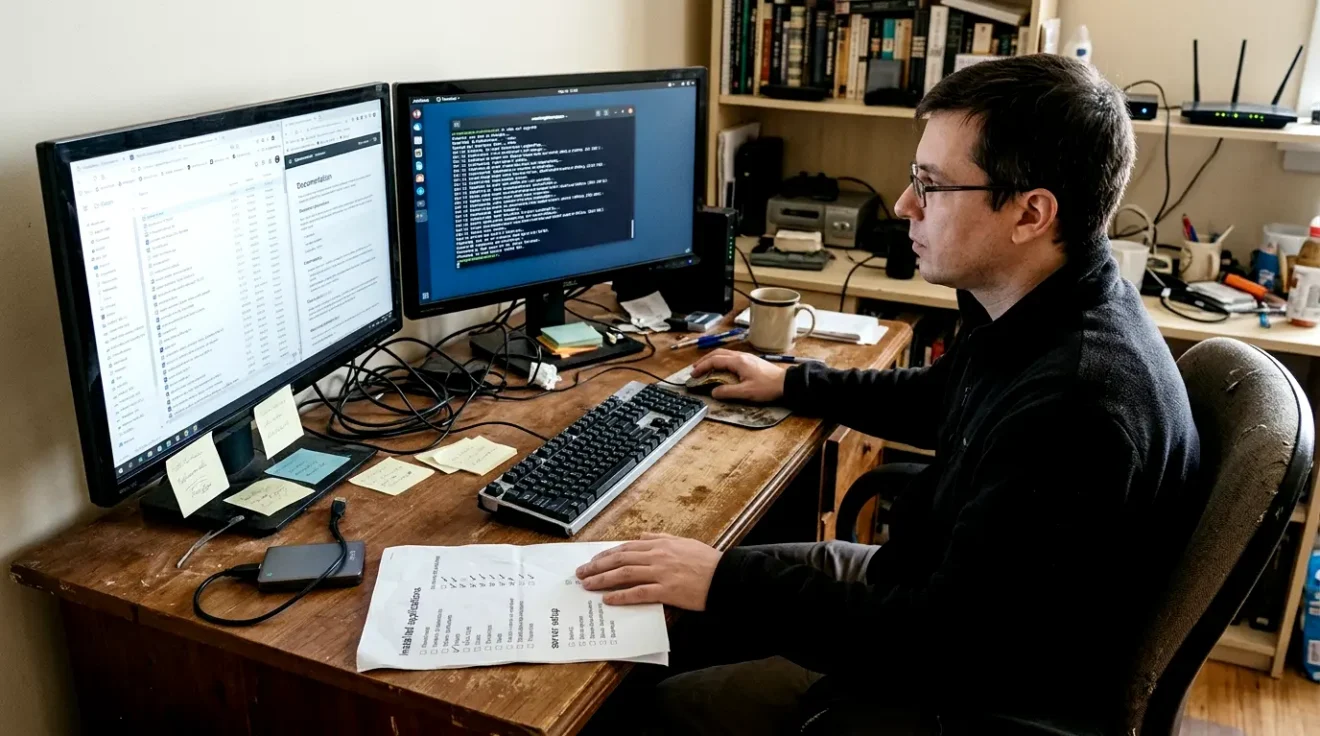
La vérification doit également couvrir les extensions de navigateur, pilotes graphiques, micrologiciels et applications portables. Certains de ces composants utilisent des mécanismes indépendants du système d’exploitation et n’apparaissent pas toujours dans les listes centralisées.
Une revue annuelle de l’inventaire permet de supprimer les logiciels inutilisés. Moins d’applications signifie moins de composants à surveiller et moins d’occasions d’oublier un correctif important.
Enfin, méfiez-vous des fenêtres surgissantes annonçant une mise à jour urgente sur un site inconnu. Elles peuvent servir à distribuer des logiciels malveillants. Utilisez toujours le mécanisme intégré de l’application, une boutique reconnue ou le site officiel de son éditeur.
Une bonne routine limite les oublis, mais certaines vulnérabilités justifient une intervention avant le prochain contrôle. Identifier ces alertes sans passer des heures à lire les bulletins de sécurité devient alors essentiel.
Comment surveiller les CVE critiques qui concernent vos logiciels en 10 minutes par semaine ?
Consacrez dix minutes par semaine à examiner les alertes de sécurité concernant vos principaux logiciels : Windows, navigateur, messagerie, VPN et applications exposées. Consultez les bulletins des éditeurs et les avis du CERT-FR, puis vérifiez les versions affectées, l’existence d’une exploitation connue et la disponibilité d’un correctif. Une alerte réellement urgente ne doit toutefois pas attendre la prochaine revue hebdomadaire.
Une CVE, pour Common Vulnerabilities and Exposures, est un identifiant attribué à une vulnérabilité de sécurité publiquement répertoriée. Cet identifiant permet de retrouver les avis des éditeurs et les informations techniques associées sans confondre plusieurs failles.
Pour éviter de parcourir chaque semaine des centaines de bulletins, commencez par dresser une liste de vos logiciels essentiels et de leurs versions. Filtrez ensuite les alertes par produit plutôt que de traiter l’ensemble des vulnérabilités publiées.
Voici une répartition indicative de votre revue hebdomadaire :
- Trois minutes : consultez les alertes du CERT-FR et les annonces importantes des éditeurs de vos logiciels.
- Trois minutes : recherchez les CVE concernant les produits de votre inventaire.
- Deux minutes : vérifiez les versions affectées, la gravité et les informations sur l’exploitation éventuelle.
- Deux minutes : relevez les mises à jour nécessaires et attribuez une échéance aux actions identifiées.
Le temps de dix minutes représente une organisation cible pour un petit environnement, pas une garantie de couverture exhaustive. Le traitement d’une vulnérabilité complexe ou d’un incident actif demandera davantage de travail.
Pour les sources d’information, privilégiez les bulletins Microsoft Security Response Center, les avis de sécurité Apple, les annonces Debian ou Fedora selon votre distribution, ainsi que les publications du CERT-FR pour les alertes francophones.
La base NVD peut compléter cette surveillance en fournissant des informations structurées sur les vulnérabilités identifiées. La présence d’un identifiant CVE ne signifie toutefois pas qu’une machine donnée est vulnérable : il faut examiner les produits et versions concernés.
Un point mérite particulièrement votre attention : le score CVSS ne suffit pas à déterminer l’urgence opérationnelle. Ce score décrit la gravité technique selon une méthode de notation. Une exploitation active, l’exposition du logiciel et la disponibilité d’une correction peuvent modifier considérablement les priorités.
À titre d’exemple hypothétique, une vulnérabilité exploitable à distance sans authentification sur un service accessible depuis Internet peut nécessiter une réaction plus rapide qu’une faille locale exigeant déjà des privilèges élevés. Le risque doit néanmoins être apprécié selon la configuration réelle et les conséquences possibles.
Chaque alerte retenue doit conduire à une action : installer un correctif, vérifier qu’il est déjà présent ou appliquer temporairement une mesure d’atténuation adaptée. Une liste de vulnérabilités sans responsable ni échéance ne protège aucun ordinateur.
Une fois les correctifs identifiés, leur installation doit devenir compatible avec votre rythme de travail. Programmer les redémarrages au bon moment permet d’éviter que la peur d’une interruption ne se transforme en retard permanent.
Comment programmer les mises à jour Windows pour 3h du matin avec redémarrage automatique ?
Windows permet de définir des heures d’activité et, lorsqu’un redémarrage est nécessaire et que l’option est disponible, de planifier son exécution. Vous pouvez viser 3 heures du matin si le PC reste allumé et que cette plage convient. Toutefois, Windows ne garantit pas que chaque mise à jour sera installée et finalisée exactement à cette heure.
Le premier réglage concerne les heures d’activité. Elles indiquent à Windows les périodes pendant lesquelles vous utilisez habituellement votre ordinateur, afin de réduire le risque de redémarrage automatique gênant.
Sous Windows 11, rendez-vous dans Paramètres, puis Windows Update et Options avancées. Recherchez ensuite les paramètres d’heures d’activité. Selon la version du système, vous pouvez utiliser une détection automatique ou définir manuellement vos plages habituelles.
Sous Windows 10, les paramètres correspondants sont accessibles depuis Mise à jour et sécurité, puis Windows Update. Les intitulés et emplacements exacts peuvent varier selon la version installée.
Lorsque Windows affiche qu’un redémarrage est requis, examinez l’option de planification proposée. Si elle est disponible, choisissez une date et une heure compatibles avec votre utilisation. Cette possibilité dépend de l’état de la mise à jour et des règles éventuellement imposées par l’organisation.
Un point essentiel est souvent oublié : un PC éteint à 3 heures du matin ne peut pas exécuter normalement une installation programmée à cette heure. Une machine en veille profonde peut également ne pas se réveiller pour effectuer l’opération, selon sa configuration et ses capacités.
Windows pourra reprendre certaines opérations lors du prochain démarrage, mais l’installation ne se produira pas nécessairement pendant la nuit. Si votre ordinateur est systématiquement éteint après 20 heures, une plage de maintenance en fin de journée sera probablement plus fiable.
Dans un environnement professionnel administré, les horaires et comportements de redémarrage peuvent être encadrés par des politiques informatiques. Ne cherchez pas à contourner ces règles : elles peuvent répondre à des impératifs de conformité et de continuité opérationnelle.
Pour limiter les pertes de données, activez l’enregistrement automatique ou la récupération automatique des documents lorsque vos applications le permettent. Sauvegardez votre travail avant un redémarrage prévu, car ces fonctions ne garantissent pas la récupération parfaite de toutes les modifications non enregistrées.
Enfin, après la fenêtre choisie, contrôlez Windows Update : si une installation ou un redémarrage reste en attente, terminez l’opération dès que possible. Le succès d’une programmation se mesure au correctif effectivement installé, pas uniquement à l’heure configurée.
Sur un ordinateur personnel, ce contrôle reste relativement simple. Dès qu’il faut gérer plusieurs postes, notamment ceux de collaborateurs absents ou en télétravail, une méthode centralisée devient beaucoup plus fiable.
À retenir avant de gérer plusieurs ordinateurs
- Une politique ne suffit pas : il faut mesurer les installations réellement terminées et les redémarrages encore nécessaires.
- La criticité détermine le délai : les vulnérabilités exploitées et les correctifs d’urgence justifient un traitement distinct des mises à jour ordinaires.
- Les postes oubliés concentrent le risque : ordinateurs rarement connectés, anciennes versions et machines hors inventaire doivent faire l’objet d’un suivi spécifique.
Comment garantir que vos 15 ordinateurs professionnels reçoivent toujours les mises à jour critiques en moins de 48h ?
Pour quinze ordinateurs professionnels, un déploiement centralisé associé à des rapports de conformité permet de viser l’installation des correctifs critiques en moins de 48 heures. Aucune configuration ne peut cependant garantir ce délai dans tous les cas : postes hors ligne, incompatibilités, redémarrages différés et validations nécessaires peuvent l’empêcher. L’objectif doit être mesurable, documenté et accompagné d’une procédure de rattrapage.
La première étape consiste à établir un inventaire exact des quinze machines. Chaque équipement doit être associé à sa version de Windows, son utilisateur ou responsable, son état de support et son dernier contact avec l’outil de gestion.
Sans cet inventaire, impossible de savoir si un ordinateur oublié, rarement connecté ou récemment remplacé bénéficie réellement des correctifs attendus.
La gestion centralisée peut ensuite s’appuyer sur les fonctionnalités Windows Update for Business et sur des outils d’administration adaptés à l’environnement. Des solutions de gestion des terminaux, notamment MDM ou RMM, peuvent faciliter le pilotage des politiques, le suivi des installations et la remontée des postes en anomalie.
WSUS peut également exister dans des infrastructures historiques, mais le choix d’une solution doit tenir compte de son état de support, de ses possibilités de maintenance et de la stratégie d’évolution du parc. Il n’est pas pertinent de déployer une infrastructure complexe pour quinze ordinateurs sans comparer les besoins réels.
Deux circuits de déploiement permettent de mieux maîtriser les risques :
- Correctifs d’urgence : évaluation immédiate des vulnérabilités exploitées ou particulièrement dangereuses, accélération du déploiement et mesures temporaires lorsque l’installation est impossible.
- Correctifs cumulés ordinaires : validation sur des postes représentatifs, puis déploiement progressif selon les contraintes applicatives et la politique de sécurité.
Le délai de 48 heures doit donc être considéré comme un objectif opérationnel pour les situations qui le justifient, et non comme une règle aveugle applicable à tous les correctifs. Un environnement utilisant des applications critiques peut nécessiter des validations supplémentaires, à documenter explicitement.
Pour suivre les résultats, définissez un indicateur de conformité : nombre de postes ayant effectivement installé le correctif concerné, divisé par le nombre de postes auxquels il s’applique. Les machines hors ligne ou en attente de redémarrage doivent être identifiées séparément afin de ne pas masquer les exceptions.
Cas pratique hypothétique : quinze postes à maintenir
Une petite entreprise dispose de quinze ordinateurs Windows. Son responsable informatique souhaite vérifier l’installation d’un correctif critique dans les 48 heures suivant la décision de déploiement.
Il applique la politique aux postes concernés, contrôle les rapports d’installation et identifie les machines non conformes. Chaque exception reçoit un motif et une action de rattrapage. Cette méthode rend l’objectif vérifiable, mais ne constitue pas une garantie que tous les postes seront corrigés dans le délai.
Les ordinateurs portables utilisés en télétravail méritent une attention particulière. Une machine éteinte pendant plusieurs jours peut manquer le déploiement initial. Prévoyez une vérification dès sa reconnexion et un mécanisme d’alerte lorsque son retard dépasse le seuil défini.
Les machines industrielles, les logiciels métier incompatibles et les versions Windows en fin de support nécessitent un traitement spécifique : migration, remplacement, correction adaptée ou isolation réseau selon les contraintes techniques.
En France, les organisations concernées par les exigences de cybersécurité issues de NIS2 doivent également tenir compte de leurs obligations applicables. Celles-ci ne créent pas, à elles seules, une garantie universelle d’installation de tous les correctifs sous 48 heures. La documentation des risques, des décisions et des mesures de sécurité reste essentielle.
Commencez par inventorier les quinze postes, définir les délais selon la criticité et produire un premier rapport de conformité. Les écarts constatés permettront d’améliorer progressivement le déploiement. L’objectif n’est pas de déclarer tous les ordinateurs protégés, mais de pouvoir prouver lesquels sont corrigés, lesquels restent exposés et quelles actions sont engagées.
Une mise à jour Windows peut-elle ralentir définitivement un ordinateur ?
Une mise à jour peut provoquer une activité temporaire du processeur, du disque ou des services système. Certains problèmes de performances ou incompatibilités peuvent aussi apparaître après une installation. Ils ne sont toutefois ni systématiques ni nécessairement définitifs. Si un ralentissement persiste, recherchez sa cause et consultez les problèmes connus avant de décider d’un éventuel retour arrière.
Un antivirus suffit-il à protéger un PC qui n’est pas à jour ?
Non. Un antivirus peut détecter ou bloquer certaines attaques, mais il ne corrige pas les vulnérabilités présentes dans Windows ou les applications. La protection repose sur plusieurs mesures complémentaires : correctifs de sécurité, contrôle des accès, sauvegardes et outils de détection adaptés.
Peut-on installer les correctifs de sécurité sans adopter toutes les nouvelles fonctionnalités Windows ?
Dans certaines situations, oui : Windows distingue les correctifs de sécurité ordinaires de plusieurs nouveautés et fonctionnalités distribuées progressivement. Cependant, les mises à jour cumulatives peuvent regrouper différents types de corrections. Il n’est donc pas toujours possible de sélectionner chaque modification individuellement. La politique de maintenance doit privilégier les correctifs nécessaires sans exiger l’adoption anticipée de toutes les fonctionnalités facultatives.
Que faire si Windows Update affiche une erreur pendant l’installation ?
Relevez le code d’erreur, vérifiez l’espace disque disponible et l’état de la connexion, puis utilisez les outils de dépannage Windows adaptés à votre version. Consultez ensuite les informations officielles correspondant au code affiché. Évitez de télécharger des utilitaires de correction inconnus et faites intervenir l’administrateur informatique si le poste est géré par une organisation.
Comment savoir si un ordinateur a réellement installé le dernier correctif de sécurité ?
Consultez l’historique de Windows Update, identifiez la référence du correctif cumulatif installé et comparez-la aux mises à jour applicables à votre version de Windows. Vérifiez également qu’aucun redémarrage nécessaire ne reste en attente. La seule mention « mises à jour automatiques activées » ne constitue pas une preuve d’installation effective.