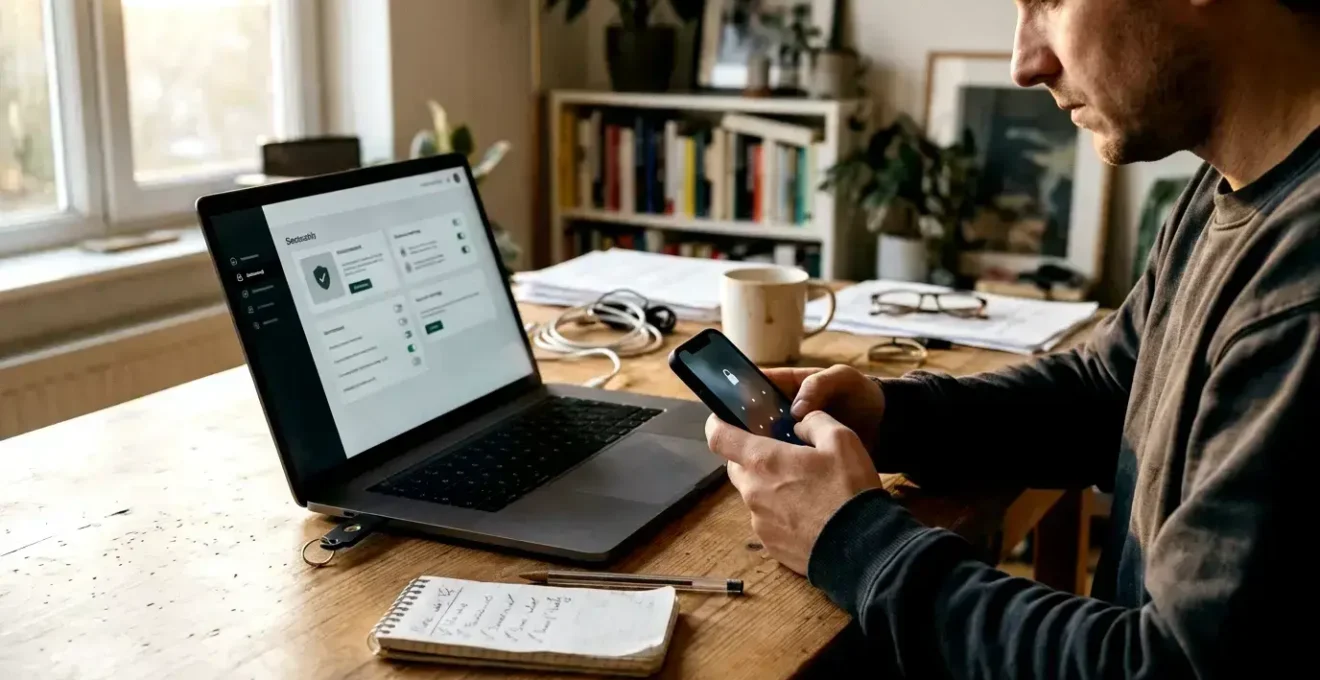
Un smartphone perdu, un ordinateur qui n’a pas reçu ses correctifs ou un antivirus mal configuré peuvent suffire à compromettre des comptes personnels. Les attaques ne reposent pas toujours sur des techniques sophistiquées : un SMS frauduleux, une application douteuse ou un accès physique à un appareil déverrouillé peuvent exposer des informations sensibles.
Pour sécuriser efficacement vos équipements, commencez par verrouiller et chiffrer les appareils, activer les mises à jour automatiques, protéger vos comptes avec une authentification forte et vérifier les protections intégrées. Complétez ces réglages par des sauvegardes, une surveillance antivirus adaptée et un pare-feu correctement configuré.
Ces gestes réduisent plusieurs risques courants sans nécessiter de compétences techniques avancées. Ils ne garantissent toutefois pas une protection absolue : le chiffre de 90 % évoqué dans le titre ne correspond pas à un taux de prévention démontré par les sources disponibles. L’objectif est de supprimer les faiblesses évitables, puis de maintenir ce niveau de protection dans la durée.
Les réflexes essentiels pour protéger vos appareils
- Verrouillez et chiffrez vos équipements : utilisez un code robuste, sécurisez vos comptes et activez les fonctions de localisation et d’effacement à distance.
- Vérifiez les protections existantes : protection antivirus en temps réel, pare-feu actif, permissions des applications et analyses réellement exécutées.
- Entretenez votre sécurité : installez rapidement les correctifs, contrôlez les alertes et conservez des sauvegardes récupérables.
- Pourquoi un smartphone sans protection peut exposer toute votre vie privée en 5 minutes ?
- Comment sécuriser un appareil neuf en 7 étapes avant même de l’utiliser ?
- Antivirus gratuit ou payant : lequel pour un usage familial avec 3 appareils ?
- L’erreur de paramétrage qui laisse votre antivirus totalement inefficace
- À quelle fréquence scanner vos appareils : quotidien, hebdomadaire ou mensuel ?
- Comment scanner votre PC en 15 minutes pour détecter virus, trojans et spywares ?
- Comment passer le pare-feu Windows de « standard » à « haute sécurité » en 7 clics ?
- Pourquoi reporter les mises à jour de Windows expose votre PC à de nouvelles vulnérabilités chaque semaine ?
Pourquoi un smartphone sans protection peut exposer toute votre vie privée en 5 minutes ?
Un smartphone non verrouillé peut révéler rapidement des messages privés, des photos, des contacts et des informations permettant de récupérer d’autres comptes. Cinq minutes peuvent suffire pour consulter certaines données si l’appareil est déjà déverrouillé, mais ce délai n’est pas une durée universelle de piratage. Le risque dépend des protections actives et des applications accessibles.
Deux situations doivent être distinguées. La première est l’accès physique : une personne trouve ou vole un téléphone dont l’écran est déverrouillé. La seconde est la compromission logicielle : l’utilisateur installe une fausse application, ouvre un lien de phishing ou accorde des autorisations dangereuses.
Dans le premier cas, un tiers peut accéder aux conversations ouvertes, examiner les photographies ou consulter des notifications. Dans le second, un logiciel malveillant peut chercher à voler des identifiants ou à intercepter certaines informations, même lorsque le propriétaire conserve son téléphone.
Selon l’analyse de Cybermalveillance.gouv.fr sur le hameçonnage par SMS, des applications malveillantes peuvent notamment intercepter des SMS de double authentification. Cela ne signifie pas que chaque SMS frauduleux entraîne une infection, mais qu’un téléphone compromis peut devenir un moyen d’attaquer d’autres comptes.
Le danger tient à l’effet domino. Une boîte mail ouverte peut recevoir des liens de réinitialisation de mots de passe. Une messagerie peut afficher des codes de vérification. Un compte déjà connecté peut, selon ses mécanismes de sécurité, être accessible sans nouvelle saisie du mot de passe.
Les applications bancaires disposent souvent de protections supplémentaires. Leur présence sur le téléphone n’implique donc pas automatiquement qu’un voleur puisse effectuer des opérations.
Pour mesurer votre exposition, effectuez un contrôle rapide :
- Identifiez les applications contenant des données personnelles, bancaires ou professionnelles.
- Vérifiez qu’un code robuste ou un verrouillage biométrique protège l’écran.
- Examinez les autorisations d’accès aux SMS, contacts, photographies, microphone et caméra.
- Repérez les comptes dont les codes de validation arrivent sur ce même téléphone.
Une application qui demande un accès injustifié aux SMS ou aux contacts mérite une vérification. Retirez l’autorisation lorsqu’elle n’est pas nécessaire au fonctionnement du service.
Le téléphone doit être considéré comme un équipement de sécurité à part entière, et pas seulement comme un outil de communication. Cette vigilance prend encore plus d’importance lors de la première configuration d’un appareil.
Comment sécuriser un appareil neuf en 7 étapes avant même de l’utiliser ?
Pour sécuriser un appareil neuf, commencez par activer son verrouillage et son chiffrement, puis protégez le compte principal, configurez les sauvegardes et contrôlez les applications installées. Activez ensuite les mises à jour automatiques, ajustez les paramètres de confidentialité et préparez la localisation à distance. Certaines étapes nécessitent une connexion Internet sécurisée.
Le déballage est un moment favorable pour appliquer ces réglages avant d’enregistrer des documents, des moyens de paiement ou des comptes personnels. Évitez de commencer la configuration sur le Wi-Fi ouvert d’un magasin ou d’un lieu public. Préférez votre réseau domestique ou une connexion personnelle de confiance.
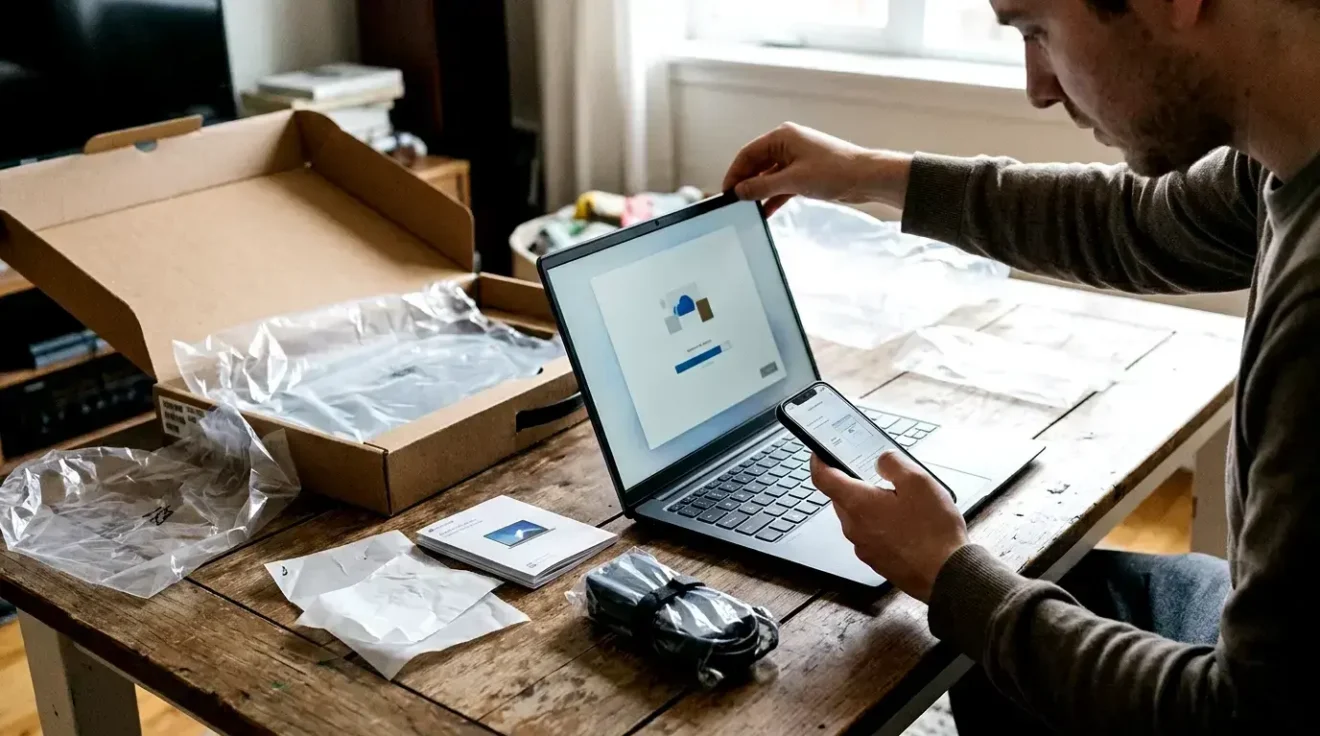
Voici les sept priorités, dans un ordre qui permet de protéger les éléments les plus sensibles avant une utilisation quotidienne :
- Activer le verrouillage et le chiffrement. Choisissez un code difficile à deviner. Vérifiez que le chiffrement du stockage est actif et conservez toute clé de récupération proposée dans un endroit sûr, distinct de l’appareil.
- Sécuriser le compte principal. Associez l’appareil à votre compte personnel, créez un mot de passe unique et activez une authentification multifacteur, idéalement avec une méthode résistante au phishing lorsqu’elle est disponible.
- Configurer les sauvegardes. Choisissez une solution locale ou cloud fiable et vérifiez quels fichiers seront sauvegardés. Une sauvegarde doit pouvoir être restaurée, pas seulement être annoncée comme active.
- Contrôler les applications préinstallées. Désinstallez les logiciels facultatifs inutiles. Si une application système ne peut pas être supprimée, examinez la possibilité de la désactiver sans perturber le système.
- Activer les mises à jour automatiques. Connectez-vous à un réseau fiable, installez les correctifs disponibles et vérifiez que les mises à jour des applications sont également autorisées.
- Limiter la collecte de données facultative. Examinez les options de publicité personnalisée, de partage de diagnostics et les autorisations des applications. Conservez les fonctions nécessaires à la sécurité et au dépannage.
- Préparer la récupération en cas de perte. Activez les fonctions officielles de localisation, de verrouillage ou d’effacement à distance, puis vérifiez les conditions nécessaires à leur utilisation.
Ces réglages reprennent plusieurs principes figurant dans les recommandations de Cybermalveillance.gouv.fr pour protéger les appareils mobiles, notamment le verrouillage, le chiffrement, les sauvegardes, les mises à jour et le contrôle des autorisations.
Ne confondez pas configuration initiale et protection permanente. Le chiffrement et l’authentification forte demandent généralement une mise en place initiale, mais les autorisations, les appareils associés au compte et les sauvegardes nécessitent des vérifications ultérieures.
Attention également aux applications suggérées pendant l’installation. Un logiciel préinstallé n’est pas nécessairement malveillant, mais sa présence ne justifie pas automatiquement l’accès à votre microphone, à vos contacts ou à votre position.
Une fois ces protections initiales établies, la question suivante est de savoir si l’antivirus intégré à vos appareils suffit ou si une solution payante apporte un bénéfice réel.
Antivirus gratuit ou payant : lequel pour un usage familial avec 3 appareils ?
Pour une famille possédant trois appareils, un antivirus gratuit et les protections natives peuvent suffire lorsque les systèmes sont à jour et que les utilisateurs adoptent de bonnes pratiques. Une solution payante devient intéressante si elle répond à un besoin précis : contrôle parental, assistance, gestion centralisée ou protections complémentaires. Le prix ne garantit pas une meilleure détection.
Avant de choisir, posez-vous trois questions :
- Quels usages ? Navigation, achats, banque en ligne, jeux, téléchargements fréquents ou travail à domicile ne présentent pas les mêmes besoins.
- Quels utilisateurs ? Des enfants, des personnes peu habituées aux réglages de sécurité ou plusieurs membres partageant un ordinateur peuvent bénéficier d’une gestion simplifiée.
- Quel budget ? Le coût doit être évalué sur plusieurs renouvellements, pas seulement à partir du tarif promotionnel initial.
Sur Windows, Microsoft Defender Antivirus assure une protection intégrée, notamment avec une surveillance en temps réel. Android dispose de mécanismes de protection des applications, dont Google Play Protect sur les appareils compatibles. iOS repose davantage sur les restrictions d’installation, l’isolation des applications et les protections du système.
Ces mécanismes ne sont pas identiques : un antivirus traditionnel ne fonctionne pas sur iPhone avec le même niveau d’accès au système que sur Windows.
Pour comparer correctement les deux options, examinez les fonctions réellement utiles à votre foyer.
| Critère | Protection gratuite ou native | Suite payante |
|---|---|---|
| Protection contre les logiciels malveillants | Présente selon le système et la solution | Présente, avec des résultats variables selon les produits |
| Protection contre le phishing | Fonctions intégrées possibles au système et au navigateur | Outils supplémentaires possibles |
| Contrôle parental | Fonctions natives disponibles selon la plateforme | Options parfois plus centralisées |
| Gestionnaire de mots de passe | Solutions natives ou gratuites possibles | Parfois inclus dans l’abonnement |
| VPN et protection Wi-Fi | Fonctions variables, VPN généralement distinct | Parfois inclus, avec limites de débit ou de données |
| Coût et licences | Pas d’abonnement antivirus nécessaire | Abonnement, renouvellement et compatibilité à vérifier |
Une suite payante peut cumuler antivirus, VPN et gestionnaire de mots de passe. Ces fonctionnalités n’ont cependant de valeur que si elles correspondent à un besoin réel. Un VPN ne remplace ni un antivirus ni un pare-feu, et une protection bancaire dédiée ne rend pas une transaction invulnérable.
Avant de payer une licence familiale, vérifiez que les trois appareils sont couverts, y compris les smartphones. Examinez les systèmes compatibles, les conditions de transfert en cas de remplacement et le prix de renouvellement après la première période.
Pour un foyer utilisant un PC Windows, un smartphone Android et un iPhone, il faut particulièrement vérifier la différence entre les fonctionnalités annoncées et celles réellement accessibles sur chaque plateforme.
Un antivirus correctement choisi ne sera toutefois utile que si ses protections fonctionnent réellement. C’est pourquoi la vérification des réglages compte autant que le choix du logiciel.
L’erreur de paramétrage qui laisse votre antivirus totalement inefficace
L’une des erreurs les plus trompeuses consiste à programmer des analyses antivirus sans vérifier leur exécution. Un ordinateur éteint, des paramètres de planification inadaptés ou des tâches interrompues peuvent empêcher ces contrôles. Cela ne rend pas nécessairement tout l’antivirus inefficace : la protection en temps réel peut rester active. Les exclusions excessives présentent un autre risque important.
Une icône antivirus visible ne prouve pas que toutes les protections nécessaires fonctionnent. Un logiciel peut être installé et à jour alors qu’une protection a été suspendue ou qu’un dossier sensible a été exclu des vérifications.
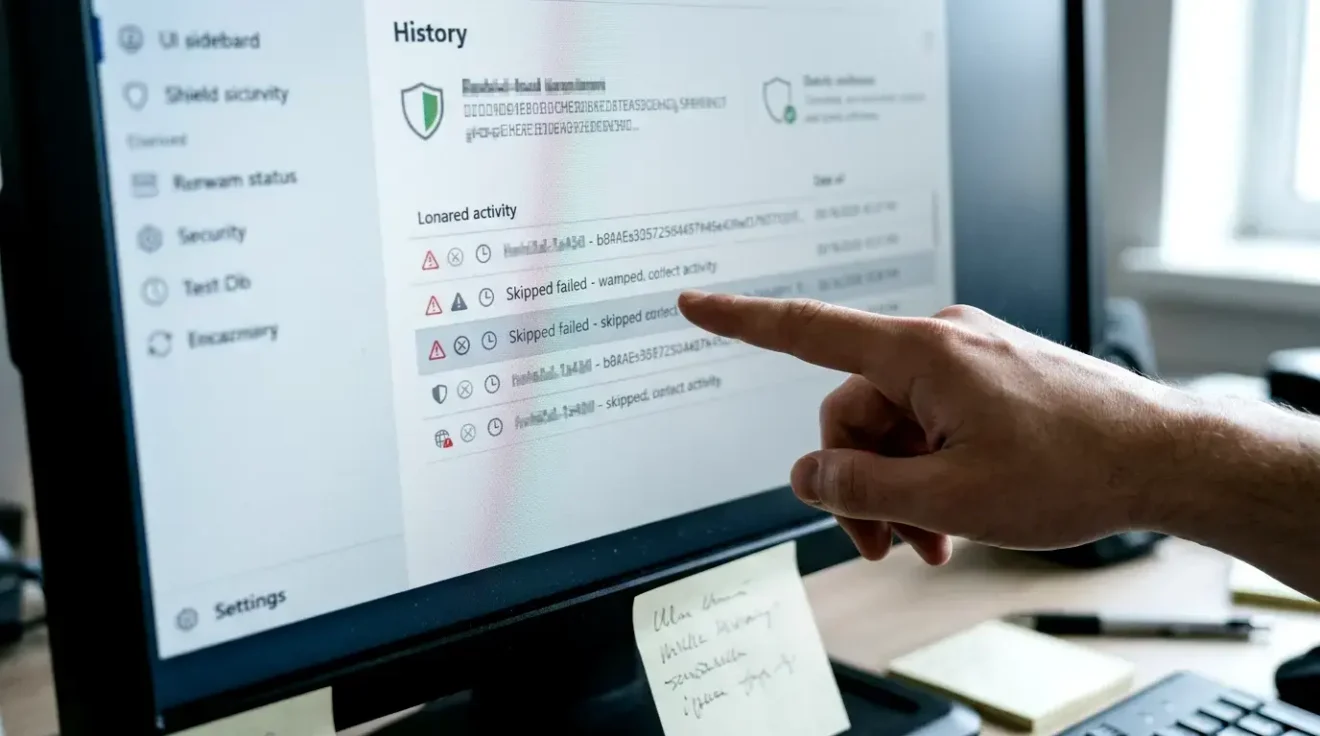
Sur Windows, ouvrez l’application Sécurité Windows, puis la rubrique Protection contre les virus et menaces. Consultez les paramètres de protection, les éventuelles exclusions et l’historique disponible. Les chemins exacts peuvent varier selon la version du système et l’antivirus utilisé.
Pour comprendre les fonctions de surveillance et de planification, consultez les explications de Microsoft sur la protection antivirus de Sécurité Windows. Le fournisseur précise notamment que les analyses automatiques peuvent être effectuées lorsque l’appareil n’est pas utilisé.
Examinez également les modes silence et jeu. Selon le logiciel, ils peuvent réduire les notifications ou modifier le comportement de certaines tâches. Leur fonctionnement exact doit être vérifié dans les paramètres du produit plutôt que supposé.
Les exclusions méritent une attention particulière. Lorsqu’un dossier entier échappe à l’analyse antivirus, les fichiers qu’il contient peuvent être moins surveillés. Certaines exclusions sont justifiées par des besoins techniques, mais elles doivent rester limitées et documentées.
Enfin, l’installation de deux antivirus disposant chacun d’une surveillance en temps réel peut créer des conflits, des ralentissements ou des comportements imprévisibles. Ce n’est pas une garantie de double protection. Vérifiez quel produit assure effectivement la surveillance active.
Contrôler votre antivirus en 5 actions vérifiables
- Vérifiez la protection en temps réel : ouvrez les paramètres et confirmez que son état est actif. Résultat attendu : une indication explicite de protection activée.
- Contrôlez les mises à jour : consultez l’état du moteur et des renseignements de sécurité. Résultat attendu : aucune mise à jour de protection signalée comme en échec.
- Examinez la dernière analyse : vérifiez sa date, son résultat et les éventuelles erreurs. Résultat attendu : une analyse réussie identifiable dans l’interface ou l’historique.
- Passez les exclusions en revue : listez les dossiers, fichiers et processus exclus, puis examinez leur justification. Résultat attendu : une liste d’exclusions connues et nécessaires uniquement.
- Contrôlez les notifications : vérifiez que les alertes de sécurité importantes ne sont pas masquées durablement. Résultat attendu : un paramétrage permettant de recevoir les alertes critiques.
Après cette vérification, conservez les réglages utiles et évitez de modifier les composants système que vous ne connaissez pas. En cas de doute sur une exclusion imposée par un logiciel professionnel, consultez son éditeur ou votre assistance informatique.
Lorsque l’antivirus est correctement configuré, reste à définir un rythme d’analyse adapté à l’utilisation réelle de chaque appareil.
À quelle fréquence scanner vos appareils : quotidien, hebdomadaire ou mensuel ?
Pour un ordinateur familial correctement protégé, laissez la surveillance antivirus en temps réel fonctionner en permanence et les analyses automatiques s’exécuter selon les paramètres du logiciel. Une analyse complète mensuelle peut servir de repère pratique, à adapter selon les usages. Une analyse supplémentaire est pertinente après un téléchargement suspect, une alerte ou un comportement inhabituel.
Il faut distinguer trois types de contrôles. La protection en temps réel surveille les activités et fichiers concernés par le moteur antivirus. L’analyse rapide examine principalement des zones jugées sensibles. L’analyse complète parcourt un périmètre plus large, généralement avec une durée et une consommation de ressources supérieures.
Une analyse rapide ne parcourt pas nécessairement tous les fichiers de stockage. Elle peut laisser de côté des archives, des volumes ou des fichiers inactifs qui seront davantage susceptibles d’être contrôlés lors d’une analyse approfondie, selon les paramètres du produit.
Le bon rythme dépend donc du profil d’utilisation.
| Profil | Fréquence pratique à envisager | Adaptation nécessaire |
|---|---|---|
| Usage domestique classique | Protection continue, analyses automatiques et contrôle complet mensuel | Analyse supplémentaire en cas d’alerte |
| Téléchargements et logiciels fréquents | Contrôles automatiques et analyse approfondie plus régulière | Analyser les fichiers suspects avant leur exécution |
| Ordinateur familial partagé | Contrôles automatiques et vérification approfondie périodique | Surveiller les installations et comptes utilisateurs |
| Utilisation de supports USB externes | Analyse des supports selon leur provenance | Ne pas ouvrir immédiatement un fichier inconnu |
Ces fréquences sont des repères de gestion, pas des seuils d’efficacité démontrés. Elles ne remplacent ni la surveillance en temps réel ni les correctifs de sécurité.
Sur un smartphone, la situation est différente. Android peut s’appuyer sur ses mécanismes natifs de vérification des applications, tandis qu’iOS ne propose pas le même modèle d’analyse antivirus complète que Windows. La sécurité mobile repose notamment sur les mises à jour, les permissions et la provenance des applications.
Multiplier les analyses n’est pas toujours bénéfique. Des contrôles lourds pendant les heures d’utilisation peuvent ralentir l’appareil et inciter à désactiver la protection. Il est plus judicieux de planifier les analyses approfondies pendant une période où l’ordinateur reste allumé et disponible.
Un réseau Wi-Fi public ne justifie pas automatiquement une analyse complète : le risque dépend surtout des services exposés, des échanges réalisés et de l’état de sécurité du système.
Lorsqu’un comportement suspect apparaît malgré ces vérifications, une procédure courte permet de réaliser un premier diagnostic avant d’engager une analyse plus approfondie.
Comment scanner votre PC en 15 minutes pour détecter virus, trojans et spywares ?
En 15 minutes, vous pouvez lancer une analyse rapide avec Sécurité Windows, examiner les programmes au démarrage et contrôler les applications ou extensions récemment ajoutées. Ce protocole permet de détecter certaines menaces connues, mais ne garantit pas l’absence de virus, de chevaux de Troie ou de logiciels espions. Une analyse approfondie peut nécessiter davantage de temps.
Commencez par enregistrer votre travail. Si vous suspectez une compromission active, notamment un vol de données en cours, envisagez de déconnecter l’ordinateur du réseau et évitez d’y saisir de nouveaux mots de passe sensibles.
Le diagnostic rapide suivant concerne principalement un ordinateur Windows équipé de Sécurité Windows.
- Minutes 0 à 3 : vérifier la protection. Ouvrez Sécurité Windows, puis Protection contre les virus et menaces. Vérifiez l’absence d’alerte critique et l’état des mises à jour de protection. Ne différez pas une mise à jour indispensable pour respecter le chronomètre.
- Minutes 3 à 8 : lancer une analyse rapide. Démarrez le contrôle proposé par l’antivirus. Si l’analyse prend davantage de temps, laissez-la se terminer plutôt que de l’interrompre.
- Minutes 8 à 11 : examiner le démarrage. Ouvrez le Gestionnaire des tâches, puis les applications de démarrage. Repérez les logiciels inconnus ou récemment activés, sans désactiver arbitrairement les composants système.
- Minutes 11 à 13 : vérifier les installations. Consultez la liste des applications récemment installées et les extensions du navigateur. Recherchez particulièrement les ajouts que vous ne reconnaissez pas.
- Minutes 13 à 15 : examiner les résultats. Consultez les alertes et les détections disponibles. Si l’analyse n’est pas terminée, laissez-la continuer. Ne supprimez pas manuellement des fichiers système sur la seule base d’un nom suspect.
Cette répartition est un scénario pratique, non une durée garantie. Les performances du PC, le nombre de fichiers et les mises à jour nécessaires peuvent prolonger les opérations.
Les symptômes varient selon les logiciels malveillants. Certaines infections provoquent des redirections publicitaires ou des ralentissements. D’autres, notamment des chevaux de Troie et des logiciels espions, cherchent au contraire à rester discrets. L’absence de ralentissement n’est donc pas une preuve d’innocuité.
Le redémarrage peut arrêter certains processus malveillants présents en mémoire, mais les menaces disposant d’un mécanisme de persistance peuvent se relancer. Le mode sans échec réduit les services et pilotes chargés, mais il n’est pas nécessaire pour chaque première analyse et peut modifier le fonctionnement des outils de sécurité.
Si les symptômes persistent, lancez une analyse complète ou une analyse hors ligne adaptée, comme Microsoft Defender hors ligne lorsqu’elle est disponible. Un second outil de diagnostic reconnu, utilisé ponctuellement sans ajouter un deuxième antivirus permanent, peut compléter le premier résultat.
Lorsque des indices sérieux d’intrusion subsistent, privilégiez une sauvegarde prudente des données, la modification des mots de passe depuis un appareil sain et, si nécessaire, une assistance spécialisée.
Une fois les logiciels suspects recherchés, vérifiez également les accès réseau : un ordinateur sain doit limiter les connexions entrantes qu’il n’a pas explicitement autorisées.
Comment passer le pare-feu Windows de « standard » à « haute sécurité » en 7 clics ?
Windows ne propose pas de mode officiel universel « haute sécurité » activable en sept clics. Vous pouvez toutefois renforcer le filtrage en vérifiant que le pare-feu est actif, en choisissant correctement le profil réseau et en limitant les connexions entrantes. Le nombre de clics varie selon Windows, les paramètres déjà actifs et les applications autorisées.
Le Pare-feu Microsoft Defender distingue trois profils : domaine, privé et public. Le profil privé correspond à un réseau de confiance choisi comme tel ; le profil public convient aux réseaux inconnus ou moins fiables. Le profil domaine concerne principalement les ordinateurs gérés par une organisation.
Le statut public ou privé influence notamment la découverte de l’appareil et certains comportements réseau. Il est donc important de vérifier le profil attribué à chaque connexion.
Voici sept actions simples à réaliser dans Windows 11, avec des intitulés susceptibles de varier selon la version.
- Ouvrez le menu Démarrer et recherchez « Sécurité Windows ».
- Sélectionnez « Pare-feu et protection réseau ».
- Repérez le profil réseau actuellement actif.
- Vérifiez que le Pare-feu Microsoft Defender est activé pour ce profil.
- Contrôlez également l’état de protection des autres profils disponibles.
- Ouvrez les paramètres du profil concerné et examinez l’option de blocage de toutes les connexions entrantes, y compris celles des applications autorisées. Ne l’activez qu’en comprenant ses conséquences.
- Revenez à la page du pare-feu et consultez « Autoriser une application via le pare-feu » pour vérifier les autorisations existantes.
Il s’agit de sept actions de vérification, et non de sept clics garantis. Une configuration plus restrictive n’est pas nécessairement appropriée à tous les foyers.
Le blocage intégral des connexions entrantes peut perturber le partage de fichiers, certaines impressions réseau ou des applications nécessitant une communication locale. Si une fonction cesse de marcher après un changement, identifiez le paramètre responsable et rétablissez uniquement l’autorisation nécessaire.
Les notifications d’applications bloquées peuvent également être paramétrées. Il est généralement préférable de conserver une visibilité suffisante sur les événements de sécurité plutôt que de désactiver systématiquement les alertes.
Vous pouvez consulter la documentation Microsoft sur le Pare-feu Windows et la protection réseau pour comprendre les profils et les restrictions disponibles.
Enfin, vérifiez la cohérence entre les autorisations du pare-feu et vos besoins. Une ancienne règle créée pour une application supprimée doit être examinée avant toute modification, afin d’éviter de perturber une dépendance encore utilisée.
Ce filtrage protège l’ordinateur concerné, mais ne dispense pas d’entretenir les autres équipements. Les appareils non mis à jour restent exposés à des failles que le seul pare-feu ne peut pas toujours compenser.
À retenir avant de vérifier les mises à jour
- Une protection antivirus ou réseau ne corrige pas automatiquement les vulnérabilités du système d’exploitation.
- Les correctifs de sécurité doivent être distingués des nouveautés d’interface et des mises à jour de fonctionnalités facultatives.
- Un appareil ancien ou non maintenu peut rester vulnérable même lorsqu’il dispose d’un antivirus et d’un pare-feu actifs.
Pourquoi reporter les mises à jour de Windows expose votre PC à de nouvelles vulnérabilités chaque semaine ?
Reporter les mises à jour de sécurité de Windows prolonge la période pendant laquelle des vulnérabilités connues restent exploitables sur votre ordinateur. Les correctifs réduisent cette exposition en réparant les failles identifiées. De nouvelles vulnérabilités peuvent être découvertes régulièrement, mais leur nombre et leur dangerosité varient : chaque semaine n’apporte pas nécessairement le même niveau de risque.
Lorsqu’une faille est identifiée, l’éditeur peut développer puis publier un correctif. Une fois les informations techniques diffusées, des attaquants peuvent analyser la vulnérabilité et chercher les ordinateurs qui n’ont pas été corrigés. Certaines failles sont même exploitées avant la publication d’un correctif.
Le report transforme donc une vulnérabilité corrigible en exposition prolongée. Ce phénomène est particulièrement préoccupant lorsque la faille permet une exécution de code à distance, une élévation de privilèges ou le contournement d’une protection.
Il est utile de distinguer deux catégories de mises à jour :
- Les mises à jour de sécurité : elles corrigent des vulnérabilités et doivent être installées rapidement, en tenant compte des contraintes de compatibilité.
- Les mises à jour de fonctionnalités : elles introduisent de nouvelles capacités ou des changements d’interface. Leur calendrier peut être organisé davantage, sans négliger le support de la version installée.
Cette distinction n’est pas toujours visible : une mise à jour cumulative de Windows peut regrouper plusieurs types de corrections. Il ne faut donc pas supposer qu’une mise à jour sans mention explicite de sécurité peut être ignorée.
Pour garder la maîtrise sans bloquer les correctifs, ouvrez les Paramètres Windows, accédez à Windows Update et activez les mises à jour automatiques. Configurez les heures d’activité pour éviter les redémarrages gênants, puis vérifiez régulièrement si une installation ou un redémarrage reste en attente.
Lorsqu’une installation échoue en boucle, consultez le code d’erreur affiché et les outils officiels de dépannage. Vérifiez l’espace disponible, l’alimentation et la connexion avant de relancer l’opération. Désactiver définitivement Windows Update ne constitue pas une solution de dépannage.
La version du système compte également. Le support standard de Windows 10 a pris fin le 14 octobre 2025. Un ordinateur utilisant encore Windows 10 doit donc faire l’objet d’une vérification particulière de son éligibilité à un programme de mises à jour de sécurité étendues, de sa compatibilité avec Windows 11 ou de sa stratégie de remplacement.
Un PC vulnérable peut aussi présenter un risque pour les équipements qui partagent le réseau domestique, selon les services exposés et la nature de la faille. Ce risque n’implique toutefois pas qu’une infection se transmet automatiquement à tous les appareils connectés au même Wi-Fi.
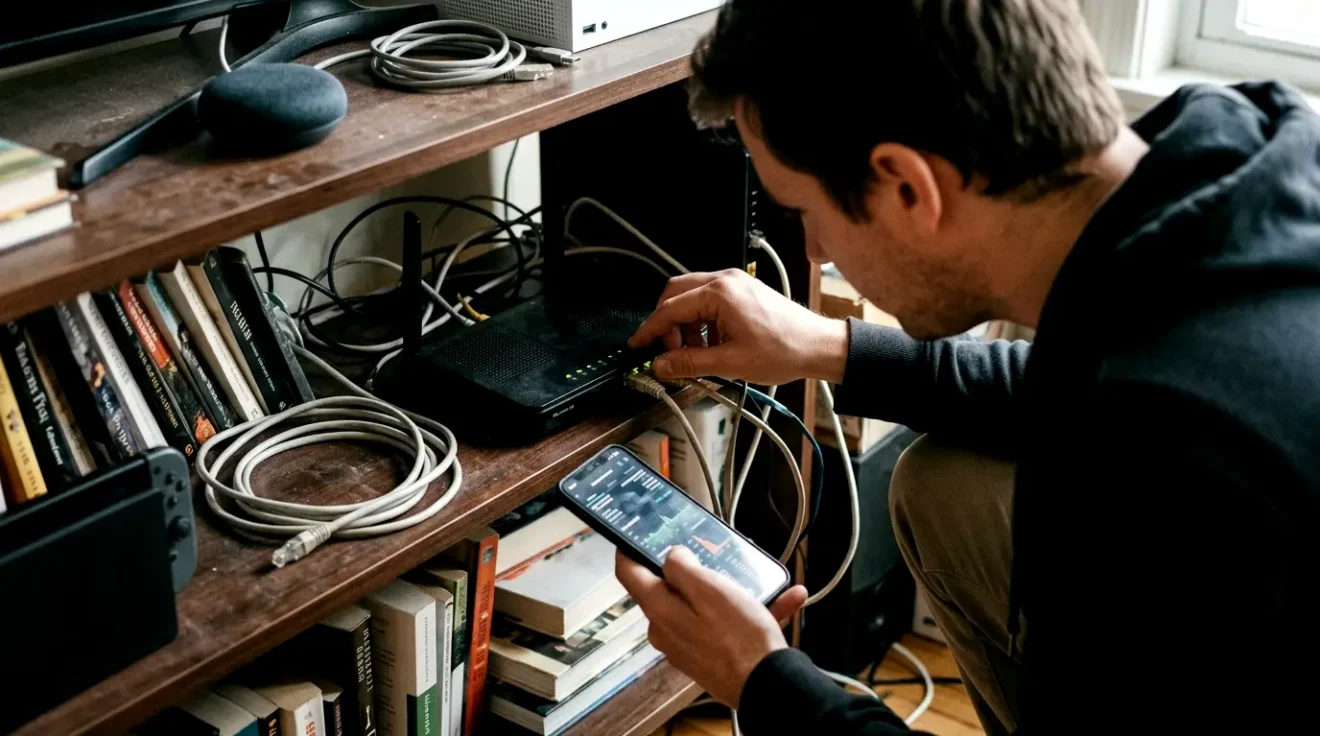
La box Internet et le routeur domestique disposent généralement de mécanismes de filtrage propres. Leur rôle diffère de celui du pare-feu Windows : ils contrôlent une partie des communications à la frontière du réseau, tandis que le pare-feu de l’ordinateur applique des règles à cet appareil.
Vérifiez que le micrologiciel de la box est maintenu à jour, que son interface d’administration est protégée et que les ouvertures de ports ou accès distants inutiles sont désactivés. Ces réglages dépendent du fournisseur d’accès et du modèle de routeur.
Les objets connectés, imprimantes, tablettes et smartphones nécessitent également leurs propres mises à jour. La présence d’un pare-feu sur la box ne dispense pas d’installer les correctifs sur chaque équipement.
Commencez aujourd’hui par ouvrir Windows Update et vérifier l’état de votre ordinateur. Contrôlez ensuite les mises à jour de votre smartphone, de vos applications et de votre routeur. Répétez cette vérification périodiquement : une sécurité efficace dépend autant de l’entretien régulier que de la configuration initiale.
Un smartphone peut-il être piraté sans installer d’application suspecte ?
Oui. Certaines attaques exploitent des vulnérabilités techniques ou des comptes compromis sans nécessiter l’installation volontaire d’une application. Le risque varie selon le système et les correctifs disponibles. Gardez votre téléphone à jour, protégez vos comptes et évitez d’ouvrir des liens ou pièces jointes suspects.
Faut-il installer un antivirus sur chaque appareil du foyer ?
Pas nécessairement un antivirus supplémentaire. Windows dispose d’une protection native, Android de mécanismes de contrôle des applications et iOS d’une architecture de sécurité différente. Vérifiez les protections intégrées et choisissez un logiciel complémentaire uniquement lorsqu’il répond à des besoins identifiés.
Que faire immédiatement après le vol d’un smartphone ?
Utilisez les fonctions officielles de localisation et de verrouillage à distance si elles sont disponibles. Protégez vos comptes sensibles depuis un appareil de confiance, contactez votre opérateur pour sécuriser la ligne et prévenez les établissements concernés en cas de risque bancaire. L’effacement à distance peut être envisagé selon la situation et les possibilités de récupération.
Un pare-feu activé empêche-t-il toutes les intrusions informatiques ?
Non. Le pare-feu limite certaines communications réseau selon les règles configurées. Il ne bloque pas nécessairement un lien de phishing, une application malveillante déjà autorisée ou l’exploitation d’une faille accessible autrement. Il doit être associé aux correctifs, à la protection antivirus et à une authentification solide.
Comment savoir si une sauvegarde protège réellement mes données ?
Vérifiez la date de la dernière sauvegarde, son périmètre et la possibilité de restaurer quelques fichiers tests. Une sauvegarde chiffrée, conservée dans un emplacement distinct de l’appareil et protégée contre les suppressions accidentelles, offre une meilleure capacité de récupération. Une simple indication « sauvegarde activée » ne suffit pas.